
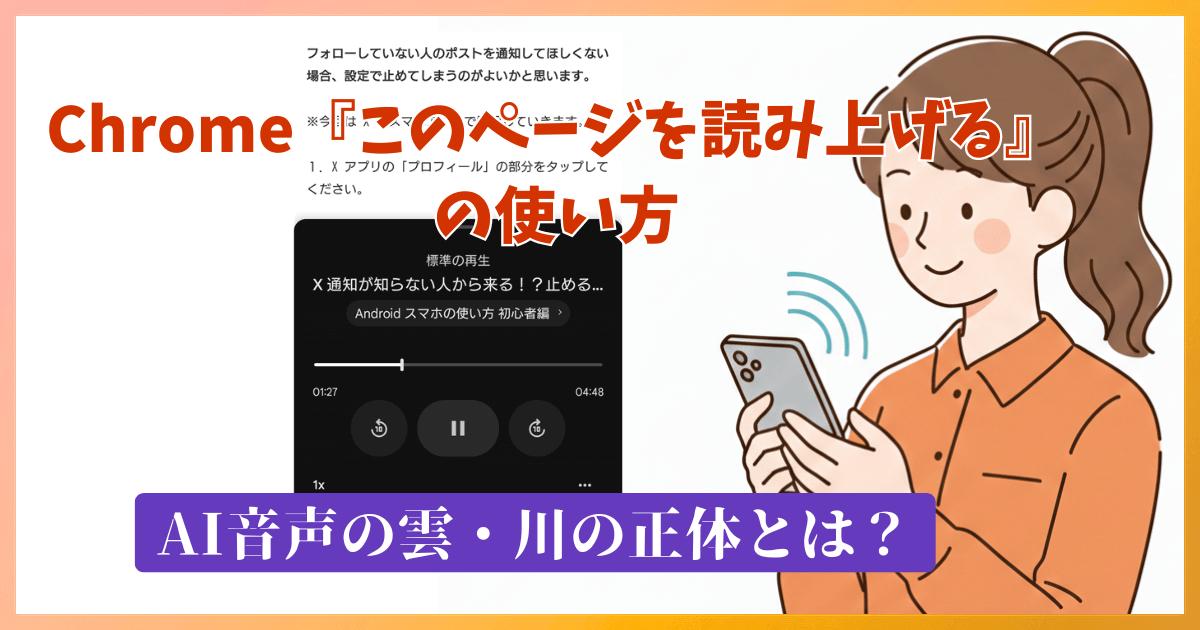
「読みたい記事があるけれど、今はスマホの画面を見られない……」
そんな時に便利なのが、Google Chromeの標準機能「このページを読み上げる」です。
これは、ニュースやブログなどのウェブサイトを、最新のAIがあなたの代わりに音読してくれる「耳で読む」ための機能。Android スマホのChromeブラウザからボタン一つですぐに使い始めることができます。
最大の特徴は、これまでのロボットのような機械音ではなく、文脈を理解した人間らしく自然な声であること。
設定画面に並ぶ「雲」や「川」といった不思議な名前の声の正体や、「バックグラウンド再生」「速度変更」など、知っておくと便利なポイントをわかりやすく解説します。
家事や移動中の時間を「自分専用のオーディオブック」に変える、新しいネットの楽しみ方をチェックしてみましょう!
スポンサーリンク【Chromeのこのページを読み上げる機能はどこで使える?】
「このページを読み上げる」はどんなページで役立つ機能なのでしょうか?
1. 長文サイトを読み上げる
Web小説サイト(「小説家になろう」「カクヨム」など) は機能を使用したい代表的なページです。1話が数千文字あるため、移動中や寝る前に「オーディオブック」として楽しめます。
ニュース解説・コラムのような速報ではなく、一つのテーマを深掘りした数分かかるような解説記事にも合っていますね。
長めのブログやnote、体験談やノウハウ記事など、しっかり読み込みたいけれど目が疲れるようなページ。Wikipediaやまとめサイトなど調べ物をしていて、文字量に圧倒された時に「とりあえず聞き流して概要を掴む」という使い方ができます。「倍速」も使えるのが助かります。
2. 長文だからこそ便利に活用する
長文サイトを「読む」のではなく「聴く」ことで、こんなメリットがあります。
「家事や運動中」のインプット:料理中やウォーキング中、スマホを手に持てない時に、長文の記事をニュース番組のように聞き流せます。
「目の休息」として:仕事でパソコンを一日中使った後、文字を追うのが辛いけれど情報は入れたいという時に最適ですね。
筆者がいいなと感じたのは、「下読み」として 難しい内容の論文やレポートを読む前に、一度AIに読ませて耳から入れることで、後で自分で読む時の理解度が上がると思います。難しい内容の記事って多いですからね。流れを掴むのに適していると感じます。
【このページを読み上げる 機能の使い方】
まず、「このページを読み上げる」のメニューが「出てこない」「できない」場合は、Chromeアプリを最新版に更新してみてください。
また、ウェブページの形式によっては、「このページを読み上げる」が表示されない場合もあります。シンプルなウェブページなら表示されますが、仕組みが複雑なウェブサイトでは表示されないこともあります。
今、読んでいるこのページなら「このページを読み上げる」が表示されますので、それを確かめながら使い方を覚えておきましょう。
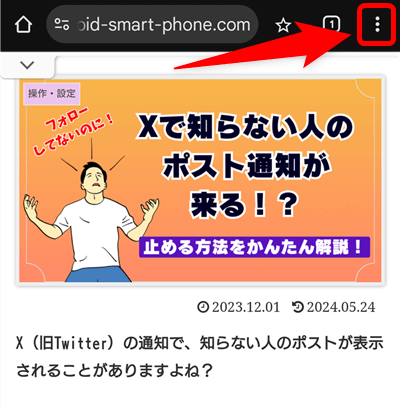
1.ウェブページを表示した状態で、Chromeアプリの右上の「三点メニュー」をタップします。
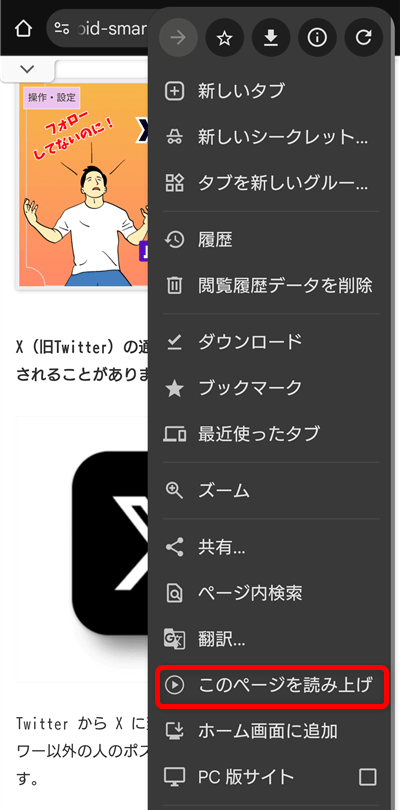
2.「このページを読み上げ」をタップします。
3.下のほうに帯のような小さなプレイヤーが現れ、文章の読み上げが始まります。
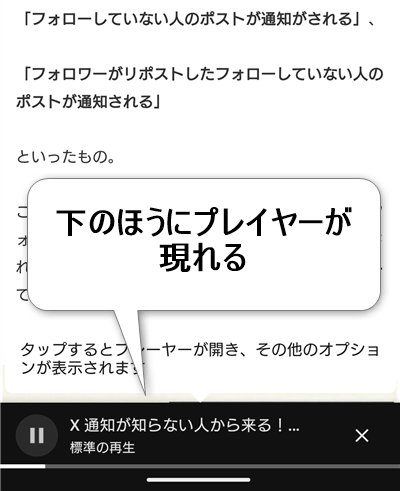
4.小さなプレーヤー部分をタップすると、ボタン付きの大きなプレイヤーになります。
バックグラウンド再生もできるので、聴きながらスマホの他の作業も可能です。
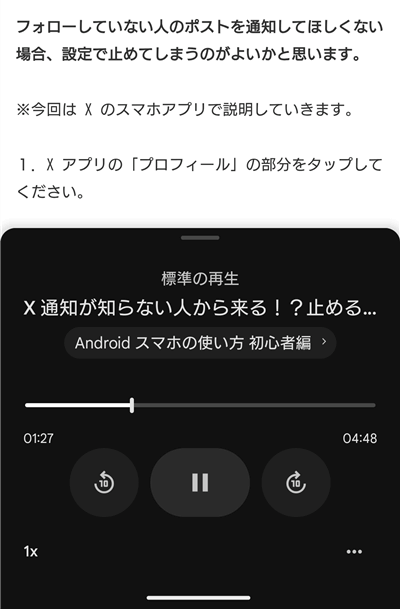
5.左下の「x1」をタップ。
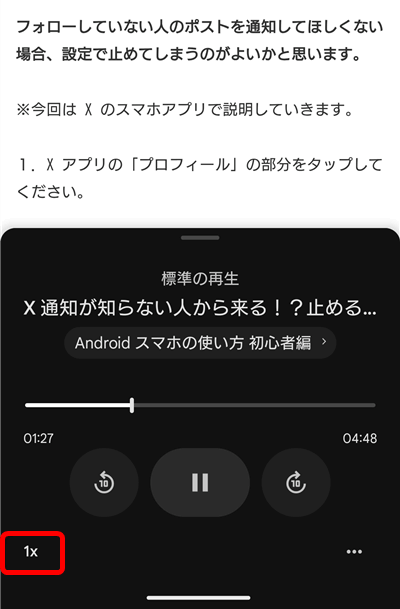
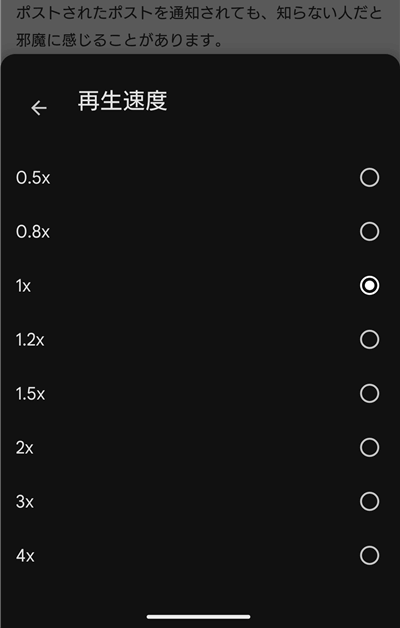
6.再生速度をコントロールできます。倍速があるのは助かりますね!
7.今度は右下の「三点メニュー」をタップ。
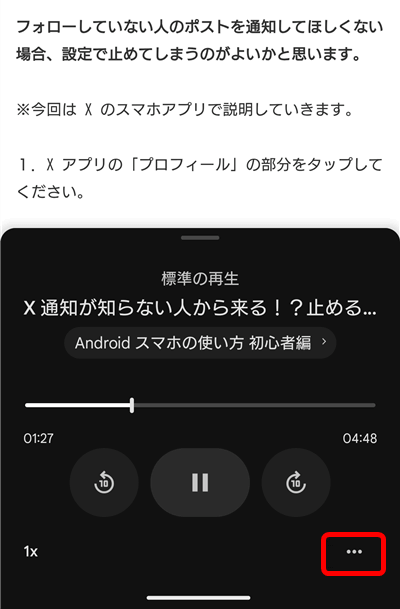
8.オプション画面になります。
「音声」をタップしてみてください。
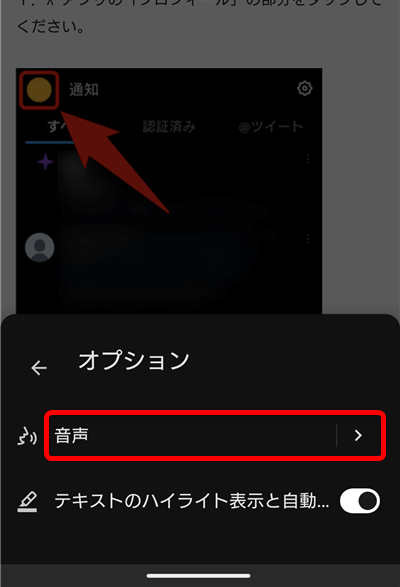
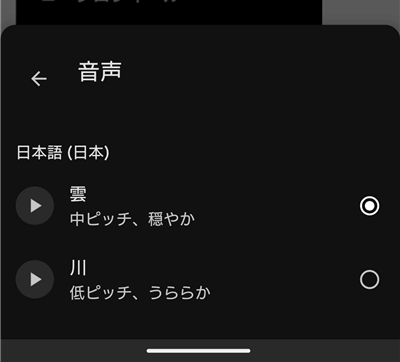
9.声の種類が選べます。ここでは「雲(女性の声)」と「川(男性の声)」が選べます。
10.「テキストのハイライト表示と自動スクロール」をタップ。
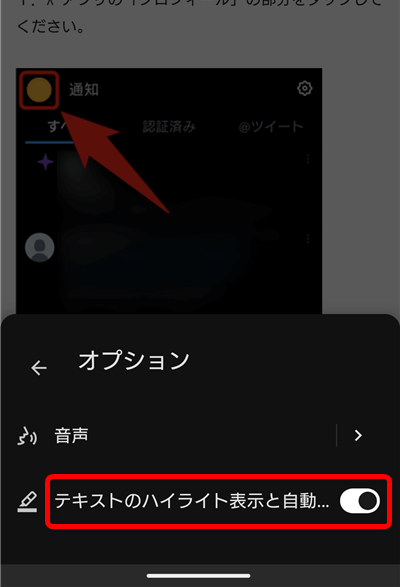
11.読み上げながら自動でスクロールをするかどうかの設定を行えます。読んでいる文が照らし出されるハイライトはウェブサイトによって表示されない場合があります。
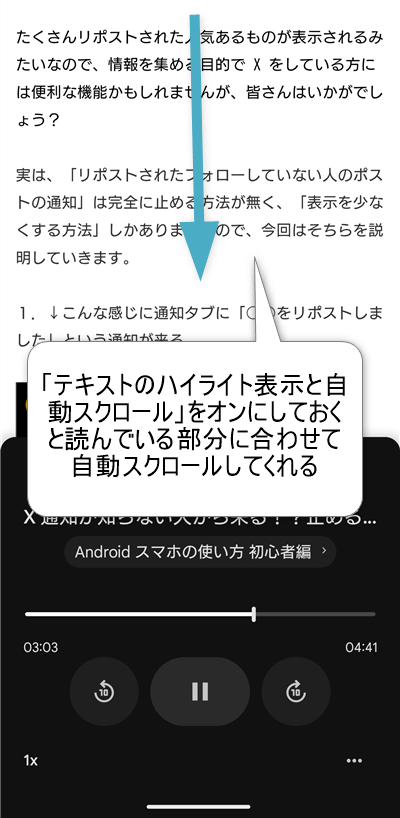
また、文章部分の「ここを読んでほしい」という部分をタップすると、ほぼ同じような位置から再生をしてくれるのでとても使い勝手がよい機能です。
プレーヤーは、上部の白いバーを下にスワイプすると引き下げられ、小さいプレーヤーになります。閉じたい時は「×」をタップしましょう。
【声の選択肢にある「雲」「川」「山」「風」って何?】
これは、Googleが設定した、AI音声の「スタイル名」です。記事執筆時には「雲」「川」が用意されていました。
一見、翻訳ミスのようにも思える「一文字の漢字」ですが、Google公式の名称です。性別(男性・女性)で分けるのではなく、自然界のイメージを使って「声の印象」を表現しています。
雲 / 山:比較的高めで、女性の声に近い、明るく穏やかなトーン。
川 / 風:低め~中間のピッチで、男性の声に近い、落ち着いた爽やかなトーン。
AIが文脈を読み取って、人間が話しているような自然なイントネーションで再生してくれます。
初めて見ると「何かの例えかな?」と疑ってしまいますよね。実はGoogleは近年、AIの音声モデルに対して、性別による先入観をなくす「ジェンダーレス(ジェンダーニュートラル)」な方針を強めており、それがこの名称にも反映されているようです。
「男性1」とか「女性2」とかではなく、声のイメージをスタイル名にしたのですね。
【この読み上げ機能はAIなの?】

この読み上げ機能は、ただの「自動音声」ではなく、AI技術が駆使された次世代の読み上げ技術です。
これまでのスマホやパソコンの読み上げは、あらかじめ録音された細かな音をつなぎ合わせる「機械的な合成」が主流でした。しかし、Chromeの「このページを読み上げる」モードは、Googleの最新AI(ニューラル音声技術)によって、格段に進化しています。
1. 「文脈」を理解して読み分ける
AIは単語を一つずつ読んでいるのではなく、文章全体の意味を理解しようとします。
例: 「はしをわたる」と「はしで食べる」 AIは前後の言葉から、前者は「橋(低高)」、後者は「箸(高低)」と、漢字がなくてもイントネーションを正しく読み分けます。
2. 人間に近い「抑揚」と「間」
AIは膨大な人間の話し方を学習しており、句読点での息継ぎや、疑問文での語尾の上げ方などを自然に再現します。
3. 最新AIならではの柔軟な対応
辞書に登録されていない新しい言葉や流行語でも、AIがその綴りや文脈から「おそらくこう読むだろう」と推測して発音。これにより、専門的なニュース記事でもスムーズに耳に入ってくるようになっています。
もし読み間違えても、AIも日々学習中です。「少し個性的だな」と、AIならではの成長を楽しんでみてください。
【使う前に知っておきたい注意点】
すべてのページで使えるわけではない:ニュース記事やブログなど「文章がメインのページ」では動作しやすいですが、画像がメインのページやSNS、一部の認証が必要なページ(ログイン後画面など)では、メニュー自体が表示されないことがあります。現時点では、Yahoo!ニュースやGoogleニュースでも一部使えないページがあるのは残念なところです。
通信量(ギガ)に注意!:この機能はクラウド上のAIを使って音声を生成しているため、再生中はデータ通信が発生します。長文の記事を何度も聴く場合は、Wi-Fi環境での利用がおすすめです。
読み間違いはゼロではない!?:最新のAIでも、固有名詞(人名や地名)や専門用語、特殊な読み方をする熟語などは読み間違えることがあります。「完璧な朗読」ではなく「大まかな内容把握」として使うのがベストです。
シークレットモードでは制限がある:プライバシー保護のためのシークレットモード(インコグニートタブ)では、この機能が利用できない、または正しく動作しない場合があります。
【まとめ】
「このページを読み上げる」は、家事や移動中など、画面を見られない時でも、耳で読む「新しい読書」感覚で使えます。
ここまでご紹介した「読み上げ」は、AIによる「音読」でしたが、実は今、さらに進化した「解説モード(ポッドキャスト風)」が順次登場しています。
スマホのChromeにボタンが現れるには、まだ時間がかかりそうですが、これまでの「上から順番に読む」スタイルとは違い、AIが内容をパッと理解して、2人のAIがラジオ番組のように楽しく対談しながら解説してくれるモードです。
「目で読む」から「耳で聴く」、そしてこれからは「AIの解説で楽しむ」時代へ。Chromeの進化から、ますます目が離せませんね!
(*´▽`*)b


コメント