

巷で噂のAIツール。今はたくさんあってどれを選べばよいか迷いますよね?
もし、迷うようなら試していただきたいのが「Google AI Plus」です。
Google と言えば「Gemini(ジェミニ)」が無料で使えるAIとして有名ですよね?Geminiは、大規模言語モデルと呼ばれていて、いわゆるチャット形式のAIです。
その、無料版Geminiのより高性能なモデルが使えて、他にも Google が提供するいろんなAIを使えるようになるのが「Google AI Plus」というサービスです。
Google AI Plus は、Google One というサービスの中の「AIお試し有料プラン」という立ち位置となっていて、これからAIを使っていきたいと考えている人にピッタリの内容と価格設定となっています。
AIによる文章作成、画像作成、より深く調べる検索ツール、NotebookLMの機能拡張(利用枠の拡大など)が使えるようになります。
おまけとして、上位プラン向けの機能である「動画生成」も、お試し感覚で少しだけ使うことができるようです(※公式ページには「拡張アクセス」と記載されており、私が実際に試したところ、1日に2回ほどAIで動画を作ることができましたが、正確に何回生成できると断言はできません)
さらに、Google ドライブのストレージ容量がなんと200GBに増えます!Google フォトとも共有できるストレージなので、スマホで撮った写真や動画をたっぷり保存できますね。
使える機能や、よく比較されるであろう Google AI Pro との違いも解説していきますが、今回は主に、スマートフォンからの「Google AI Plus の登録方法」について、その手順を説明します。
スポンサーリンク【Google AI Plus / Google AI Pro 違いは?料金は?何ができる?】

今回は、Google AI Plus への登録方法を解説していきますが、その前になぜ Google AI Plus がおすすめなのか、他のプランと比較をしてみましょう。使い方によっては他のプランのほうが合う方もいらっしゃるかと思いますよ。
1. Google AI プランの料金と容量(2026年4月時点)
利用料金のチェックも大事ですが、Google AI のプランには、AI機能だけではなく、Google ドライブのストレージ容量が増えるオプションがあります。ここも大事なので、まずは一緒に確認していきましょう。
プランごとの料金と、スマホユーザーにとって身近な「Google フォトやGoogle ドライブ」で使える保存容量の違いをまとめます。
| プラン名 | 料金(月額) | データ容量 | 備考・キャンペーンなど |
|---|---|---|---|
| 無料プラン | 0円 | 15GB | – |
| Google AI Plus | 1,200円 | 200GB | 最初の2ヶ月間が半額の600円になるキャンペーンなどが実施されることがあります |
| Google AI Pro | 2,900円 | 5TB (5,000GB) |
2026年4月から容量が2TBから5TBに増えました |
| Google AI Ultra | 36,400円 | 30TB | 専門家や研究者向けの高度なプランです |
【iPhone/iOSをお使いの方へ注意!】
この記事ではAndroidのGeminiアプリを使った登録手順を解説しています。Androidの場合はアプリから登録しても料金は変わりませんが、iPhoneをお使いの方は、アプリから登録すると手数料が上乗せされて割高になることがあるため、ブラウザ(Safariなど)から公式ページにアクセスして登録することをおすすめします。
登録の際は、必ず料金がGoogleの提示している金額と合っているかご確認ください。
2. 各プランで「できること・制限」と具体的な使い方例
例として、スマホユーザーの方が日常生活でどのようにAIを使うのか、具体的な例を挙げて解説します。
※2026/4/6時点のデータであり、条件や環境により回数などの制限は変化することがあります。
◆無料プラン
日常のちょっとした疑問を検索代わりに解決したり、雑談したりするのに向いています。
・具体的な使い方例:
「今日の夕飯の献立で、冷蔵庫にある豚肉とキャベツを使ったレシピを3つ提案して」
「Androidスマホの画面が突然暗くなった時の、設定の直し方を教えて」
「ねえ、聞いてよ~!今日、部長ったらさ~!」
・できないこと・制限:
アクセスが集中していると、AIの回答を待つ時間が少し長くなることがあります。
文章から動画を生成する機能などは使えません。
◆Google AI Plus
現在、最上位モデルの「Gemini 3.1 Pro」が使える!(※1日あたりおおよそProモード:30回 + 思考モード:90回 = 計 120回)
AIを日常のパートナーとして使いこなしつつ、スマホの写真もたっぷり保存したい人向けです。
・具体的な使い方例:
長文の要約:「長いニュース記事を、要点だけ3行でわかりやすくまとめて」
Nano Banana Proを使っての画像作り:「Instagramに投稿するための、おしゃれなカフェのイラストを描いて」など、1日50枚などの制限あり画像生成(※下記 Nano Bananaでの画像生成回数にて詳しく解説)
旅行の計画:「群馬から東京への1泊2日の旅行プランを、おすすめの観光地と電車の時間も含めて作成して」
お試し感覚で少しだけ動画生成ができる場合もあり(※筆者の現環境ではGemini内で1日およそ2回程度なので、意外と作れるなという印象ですが、他プランと比較して生成タイミングの優先権はないようなので要検証)
・できないこと・制限:
月に使える「AIクレジット」が200クレジットまでという上限があり(少ないです)、Google のAIサービスの Flow(動画・画像生成)、MusicFX(音楽生成)、ImageFX(こだわり画像生成)などの高度な機能を使うと、このクレジットを消費します。
(※普段のGeminiのチャット画面で作る画像は、このクレジットは消費しません。代わりに「1日50回まで」という別枠の制限が設けられています)
◆Google AI Pro
仕事の効率化のために、毎日AIを本格的に使い倒す人向けのプランです。動画を作りたい人にもおすすめ。
・具体的な使い方例
一度に読み込める情報量が桁違いに多いため、分厚いマニュアルを丸ごと読み込ませたり、1時間以上の会議の録音データから議事録を一瞬で作成したりと、複雑な業務を丸投げできます。
・制限について(Plusプランとの違い)
Gemini のモード(※1日あたりおおよそProモード:100回 + 思考モード:300回 = 計 400回)
画像作成(Gemini内):1日100回まで(※下記 Nano Bananaでの画像生成回数にて詳しく解説)
動画作成(Gemini内):1日およそ3回まで
AIクレジット:月間1,000クレジット
・動画をもっと作りたい人におすすめ
補足として「AIで動画をたくさん生成したい」という目的がある方は、PlusプランよりもこちらのProプランがおすすめです。毎月1,000 AIクレジットが付与されるため、専用ツール(Flowなど)で動画作りが可能です。
とはいえ、1000 AIクレジットでも動画生成をするとすぐ終わってしまうので、満足できるかと聞かれると「人による」と言ったところでしょうか?筆者の現環境では、Flowで動画生成が1回40クレジットほどでした。
◆Google AI Ultra
高度なプログラミングやデータ分析を行う研究者や専門家向けのプランです。高額なプランのため、一般的なスマホユーザーが選ぶ必要はありません。
3. おすすめのプラン(どんな人に適しているか)
・無料プラン:まずはAIがどんなものか、お金をかけずに試してみたい人。
・Google AI Plus:スマホの写真や動画で容量が足りなくなってきた人で、ついでに賢いAIを生活や趣味の中で便利に活用してみたい人。
・Google AI Pro:仕事の書類作成やリサーチなどで、1日に何度もAIの力を借りて作業時間を短縮したいビジネスパーソン。
【なぜ「Google AI Plus」がAIを始めるのに最適なのか?】
理由その1:スマホの「容量不足」を解決しながらAIが使える、一石二鳥のコスパ
スマホを長く使っていると、写真や動画でGoogleアカウントの容量(15GB)がいっぱいになり、月額制のクラウドストレージを検討する時期が来ます。
Google AI Plus(月額1,200円)には、200GBという十分な写真・データ保存容量が含まれています。単にデータを保存するだけでなく、上位版の賢いAI(Gemini 3.1 Pro)を日常生活でしっかり使えるようになるため、「ストレージ代+AI代」と考えれば、初めて課金するハードルが非常に低く、コストパフォーマンスに優れています。
理由その2:無料版より賢いから「AIへの挫折」を防げる
AIを初めて使う人が無料版で「期待した答えが返ってこない」「回答が遅い」と感じて、使うのをやめてしまうことは少なくありません。皆さん、経験ありますよね?
Plusプランなら、無料版よりも優秀なAIが優先的に回答してくれます。例えば、スマホの操作で分からないことをAIに尋ねた際も、より正確で手順のわかりやすい回答がスピーディーに返ってくるため、初心者でもストレスなくAIの便利さを間違いなく実感できます。※深く考察するモードでは、ある程度時間を必要とします。
理由その3:月額1,200円という「お試ししやすい」価格設定(※2026/4/6時点)
いきなり月額2,900円のProプランを契約するのは勇気がいりますが、Plusプランは月額1,200円です。
1日あたり約40円で、「文章の要約」「外国語の翻訳」「SNS用のちょっとした画像作成」など、スマホでの面倒な作業をパパッと終わらせてくれるアシスタントを雇えると考えれば、初心者にとって最も手を出しやすく、かつ失敗の少ない、ちょうどいい料金のプランと言えます。
今後、あなたが「私はAIを使い続けていくことになるな」と感じているのであれば、年間での契約(年額12,000円)がお得になるのでおすすめです!
これらの理由で、私は「Google AI Plus」を選ぶのが最適かと考えています。ぜひ皆さんのプラン選びの参考にしてみてくださいね。
【Google AI Plus 登録方法の手順】
※iPhone/iOSをお使いの方へ注意!
この記事ではAndroidのGeminiアプリを使った登録手順を解説しています。Androidの場合はアプリから登録しても料金は変わりませんが、iPhoneをお使いの方は、アプリから登録すると手数料が上乗せされて割高になることがあるため、ブラウザ(Safariなど)から公式ページにアクセスして登録することをおすすめします。登録の際は、必ず料金がGoogleの提示している金額と合っているかご確認ください。
お待たせしました。Android スマホからの Google AI Plus の登録(契約)方法をご紹介しますね。
Google AI Plus は、Google One というサービスの中の AI に特化した有料プランです。Google Oneの加入者はメンバーシップと呼ばれるので、覚えておくとよいでしょう。
今回は、Geminiアプリからの登録手順を解説していきますね。
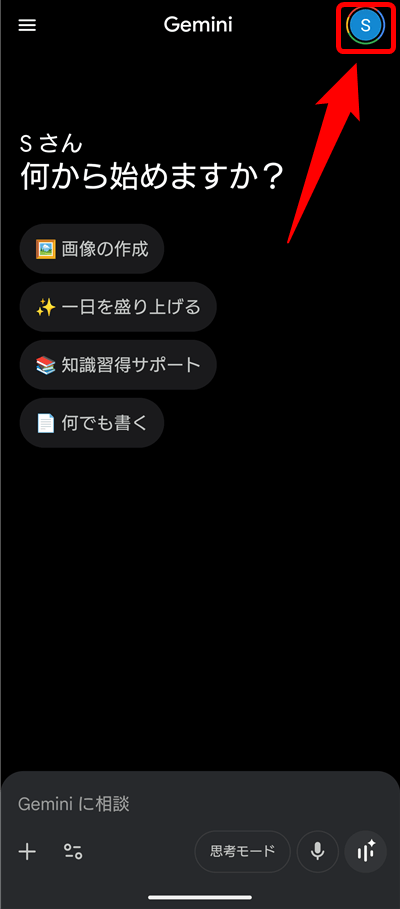
1.Geminiアプリのプロフィールアイコンをタップします。
または、Google AI のプラン(クラウド ストレージ付き)にブラウザでアクセスします。
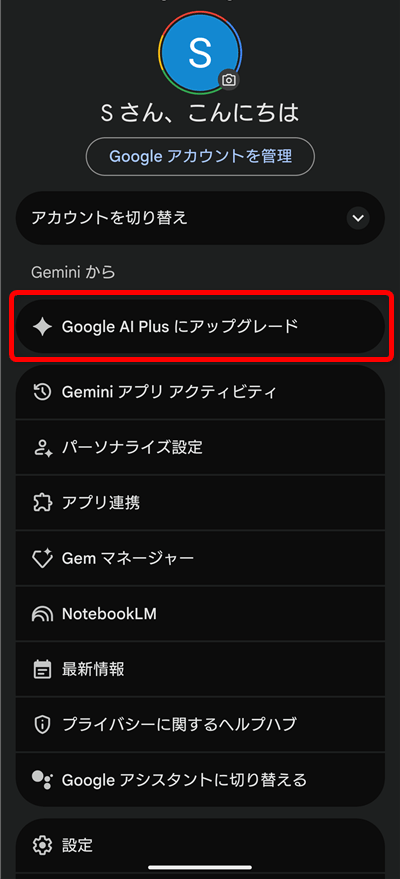
2.「Google の AIプランに申し込む 」や「Google AI Plusにアップグレード」をタップしてください。※現在の加入サービス状態によって案内は異なります。
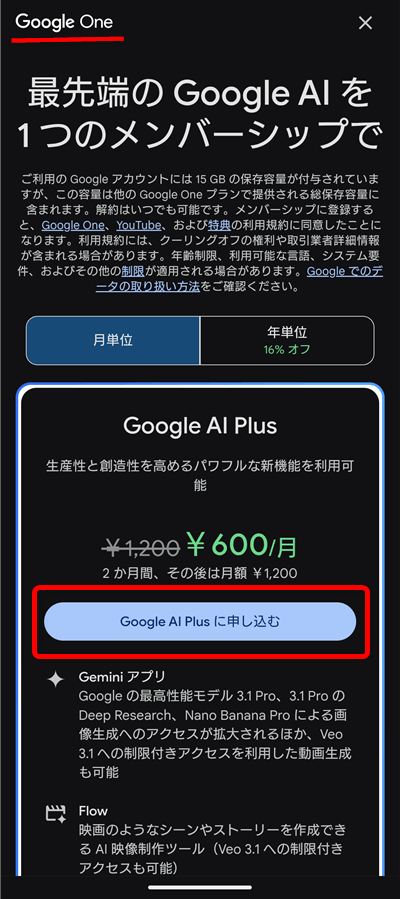
3.左上に「Google One」と記載されていることを確認しましょう。
これから、Google One の Google AI Plus というサービスに登録していく流れとなります。
プラン内容を確認してから、月額払いを選びたい人は、月額支払い用の「Google AI Plus に申し込む」をタップしていきます。
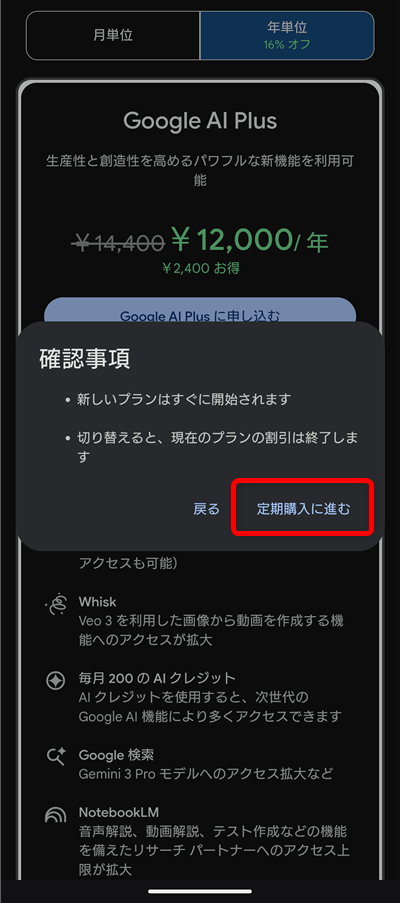
年払い(年間契約)の場合、割引きされているケースが多いので、ぜひタブを切り替えて料金を確認してみてください。画面では16%オフとなっていて、月払いよりお得となっています。
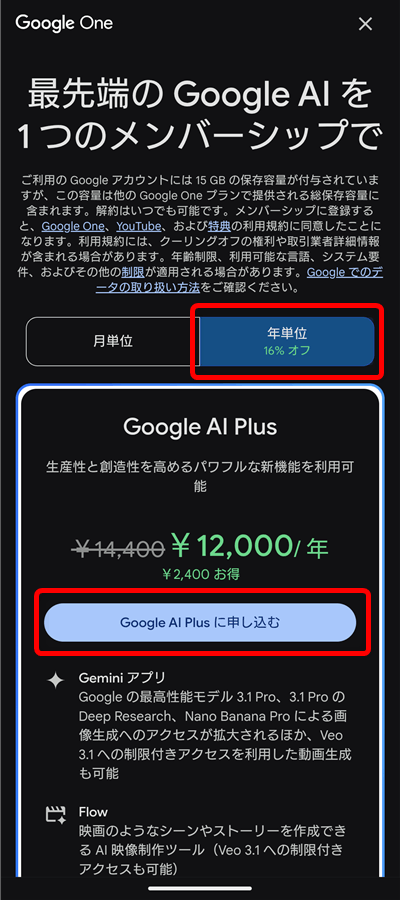
今回は、こちらの年間契約のほうで解説を進めていきます。「Google AI Plus に申し込む」をタップします。
4.確認事項が現れるので「定期購入に進む」をタップします。
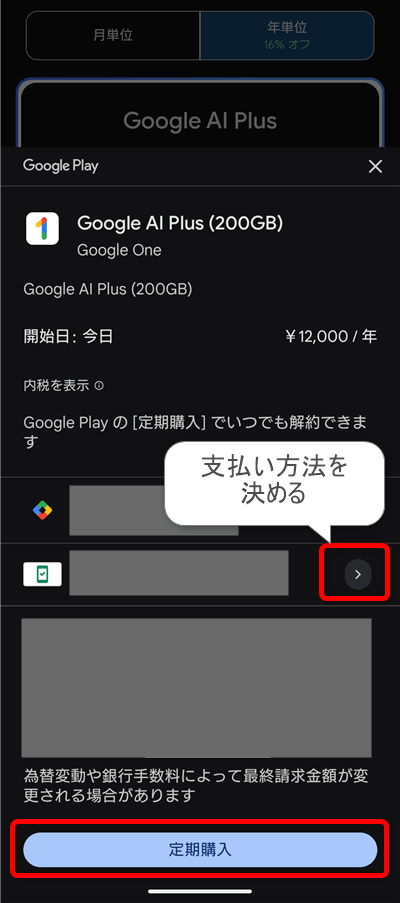
5.支払い方法を決めていきます。クレジットカードだけでなく、携帯電話のキャリア決済も使えるのがポイントです。
支払い方法を決めたら「定期購入」をタップしてください。
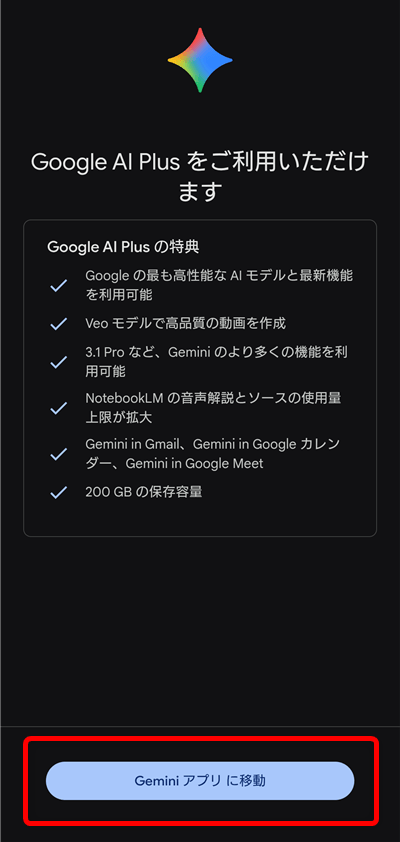
6.Google AI Plus の登録が完了しました。「Geminiアプリに移動」をタップします。
【Google AI Plus での Gemini の使い方】
Google AI Plus に加入したあとでは Gemini で使える「モデル」が高性能なものを選べるようになります。
まずは、Geminiアプリの、この調整アイコンをタップして開いてみましょう。
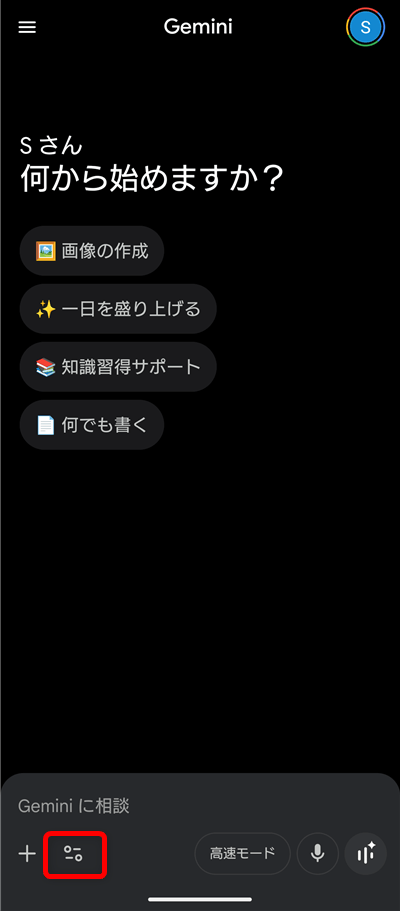
今までは無かった「動画の作成」と「Deep Research」という項目が追加されています。
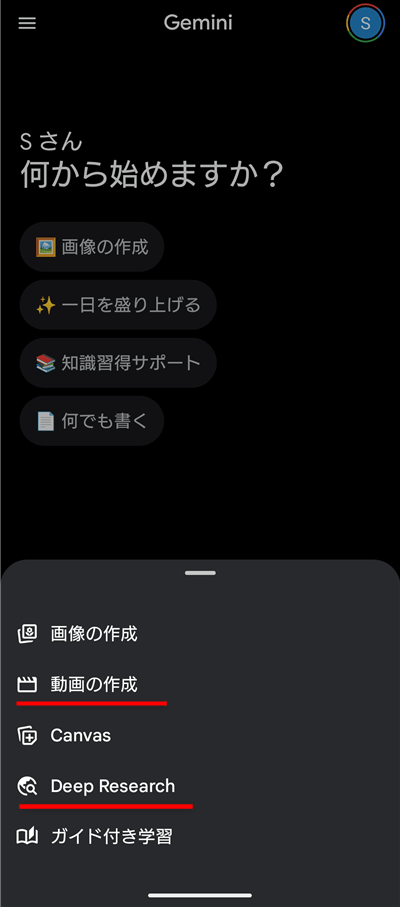
動画生成は回数制限の厳しいおまけ程度の機能ですが、一応、Gemini内でもAI動画を作ることができます。※2026/4/6時点
Deep Research は、たくさんのウェブページやSNSの一部を参照してより詳しい調べものができる機能です。AIが自律的にネット上の膨大な情報から調査・分析、さらにレポート作成までしてくれるのが特長。使いこなすのは難しいですが、ビジネスでは強力な武器になります。
次はモードを切り替えてみましょう。モードの部分をタップしてください。
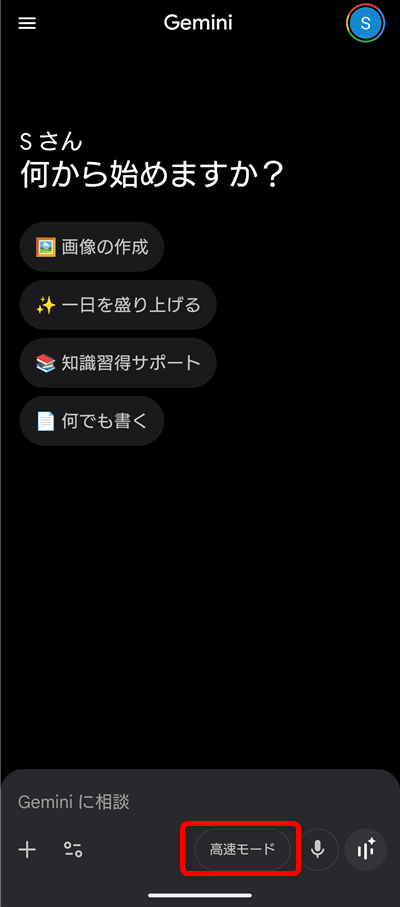
「Pro」という最上位モデルが使えるようになります。現在のGeminiの最強モデルであり、Google AI Plus の目玉機能です。
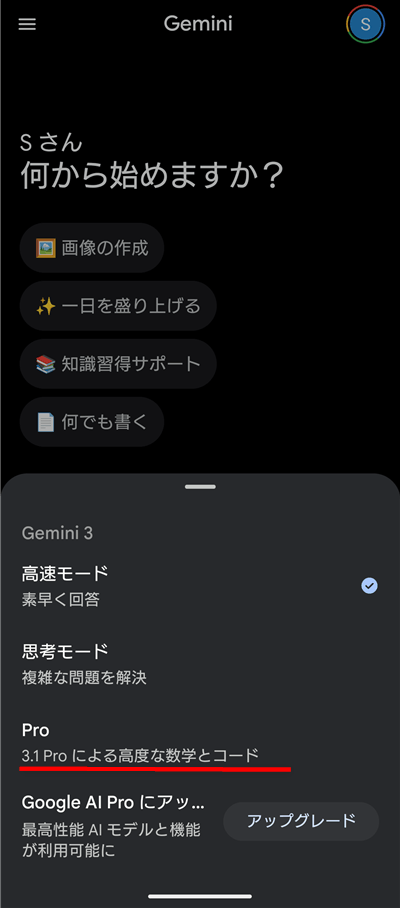
「Pro」に切り替えて質問してみましょう。
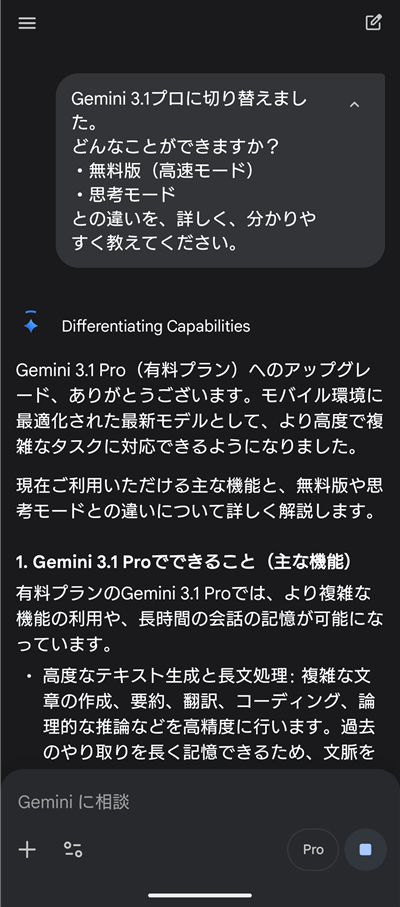
なんだか難しいことを話してきましたが、使ってみると返事の内容は確かで、かなり信頼できるようになったと感じます。
ただ、個人的には、まだ数字が苦手かな?といった印象。それでも十分に満足できる性能です。
【Nano Bananaでの画像生成回数について】
Gemini 3.1 Pro と同じく、Google AI Plus の目玉機能なのが、画像生成の Nano Banana Pro です。
Nano Banana 2 の上位版が Nano Banana Pro となっています。
実は、画像生成の回数の仕様はややこしく、誤解されやすい部分ですので、正確に伝わるよう詳細をお伝えしますね。
◆いきなりNano Banana Proで画像生成できる?
実は、画像を生成するとき「Nano Banana Pro」を使っていきなり生成することはできません。一度、Nano Banana 2 を使って生成した後に、Nano Banana Pro で再描画する流れとなります。
これは上位プランである Google AI Pro や、さらに上の Ultra プランであっても同じ仕様です。
現在、Geminiの画像生成は「Nano Banana 2(正式名称:Gemini 3 Flash Image)」という最新モデルが標準になっています。
そのため、どのプランを契約していても、画像を作成する手順は全く同じで、必ず以下のステップを踏む必要があります。
1. まずテキストで指示を出して「Nano Banana 2」で画像を生成する(モードはこれからは基本、3.1 Pro等の最高位モデルを選択しておく)
2. 生成された画像のメニューボタン(3点リーダー)を押す
3. 「Proで再描画(Redo with Pro)」または「Proでやり直す」を選択し、高品質モデルのNano Banana Proで描き直してもらう
そのため、「Google AI Pro以上のプランを契約すれば、最初からPro画質の画像が出てくるというわけではない」点には、今のところ注意が必要です。
◆【重要】1日50回の制限は、実質25回(25枚分)という意味?
実は、すべてNano Banana Proで再描画まで行った場合は、実質25セット(25枚分)という意味です。
つまり、「Nano Banana Pro の生成画像を作れるのは1日25枚まで」ということになります。
Google AI Plus の1日50回(Proプランなら1日100回)という回数制限は、「AIに画像を描かせる(生成する)処理を合計で何回行ったか」でカウントされます。
最高品質の画像(Nano Banana Proの画像)を1枚手に入れるまでの消費回数は以下のようになります。
1.最初の生成(Nano Banana 2を使用):1回消費
2.Proでの再描画(Nano Banana Proを使用):さらに1回消費
3.合計:1枚の完成品につき、2回分の枠を消費する
もし、Google AI Plusの50回分の枠をすべて「Nano Banana Proでの再描画」まで含めて使った場合、最終的に手元に残るProモデルの画像は25枚、ということになるので、ここは理解しておきたい部分ですね。
とはいえ、Nano Banana Proのほうが上手な絵なのか?というと、これがなかなかクセがあり、雰囲気を読み取る能力はあるけれどプロンプトを正確に把握しようとして破綻するというケースも多そう。そもそも現状ではダイレクトにNano Banana Proを操作できない仕様のため、「思い通りにいかない」という人のほうが多いのではないかと感じました。
【まとめ】
ここまで、Google AI Plus の魅力や登録手順、そして少し複雑な画像・動画生成の仕組みについて解説してきました。
最後に、Android スマホユーザーの皆様に「Google AI Plus」をおすすめする理由を3つにまとめます。
・圧倒的なコストパフォーマンス
月額1,200円で、最高クラスに賢い最新AI(Gemini 3.1 Pro)が使えるだけでなく、Google ドライブやフォトの容量が200GBにアップ!スマホの写真整理や容量不足に悩む方には、まさに一石二鳥のプランです。
・SNSやブログがもっと楽しくなるクリエイティブ機能
Nano Banana Pro を使った高品質な画像生成(実質1日25枚)や、FlowのAIクレジット(月間200クレジット)を利用した動画作成など、遊び心を満たす機能が盛りだくさん。SNSの投稿や、ブログのアイキャッチ画像作りに大活躍してくれます。
・いつでもどこでも「有能な秘書」が手の中に!
無料版よりもより複雑な相談にも的確に答えてくれます。旅行の計画から仕事のメール作成、日々のちょっとした調べ物まで、スマホでの作業が劇的に快適になります。
「AIって難しそう」「どれを選べばいいか分からない」と迷っている方にこそ、仕事だけでなく、画像生成もできる この Google AI Plus は間違いなく最適な入口です。
まずは1ヶ月、あなたのスマホに「専属の優秀なアシスタント」を雇ってみませんか?日々のスマホライフが、きっと驚くほど便利で楽しいものに変わりますよ!
(*´▽`*)b

コメント