Galaxy S26 Ultra SC-53Gのスクリーンショットの方法は、
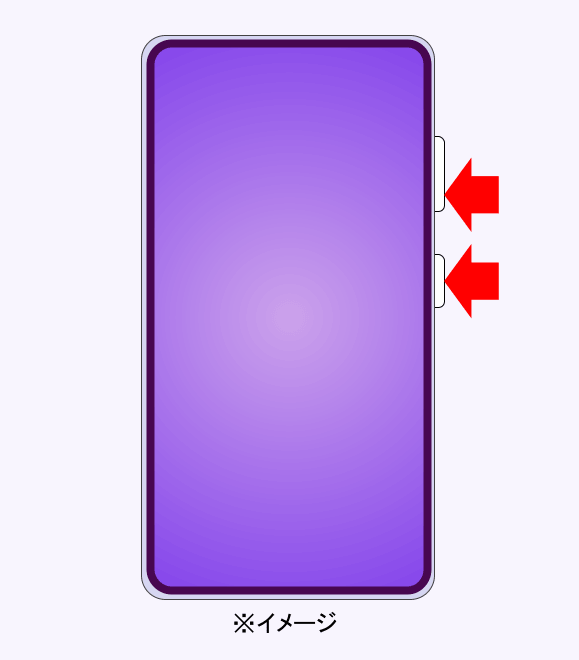
本体右側「音量 DOWNボタン」+「サイドボタン(電源キー)」の同時短押し
です。
同時に「短く」ポンと押す感じね!
また、Galaxy でのスクリーンショットの正式名称は「スクリーンキャプチャ」です。しかし、今回この記事では馴染みのある「スクリーンショット」という呼び方で説明していきます。
スポンサーリンク【Galaxy S26 Ultra SC-53G スクリーンショット手順 詳細】
「スクリーンキャプチャ」という呼び方と同じで、Galaxy は「電源ボタン」のことを「サイドボタン」と呼んでいます。しかし、この記事ではわかりやすく「電源ボタン」という言葉を使って説明していきますね。
◆Galaxy S26 Ultra SC-53G スクリーンショットの方法
1.スクリーンショットしたい画面を表示させておく。
2.本体右側の「音量DOWNボタン」+「サイドボタン(電源ボタン)」を「同時に短く」押す。
3.スクリーンショット画像が保存される。
一部アプリ画面では、著作権などの理由でスクリーンショットが撮れない場合があります。
撮影画像は、Galaxy のギャラリーアプリから閲覧できます。
【画面をスワイプしてスクリーンショットを撮る方法】
Galaxy S26 Ultra SC-53Gでは「スワイプキャプチャ」という独自の方法でスクリーンショットが撮れます。
スワイプキャプチャとは、手の側面(チョップみたいな形)で画面を、ザッとなぞることでボタンを押さずにスクリーンショットできる機能です。
画面を手の側面で右から左(または左から右)へスワイプすると、映し出されている画面のスクリーンショット撮影ができます。
【注意】最初にスワイプキャプチャを使うための設定をしておくことが必要です。
「設定」→「便利な機能」→「モーションとジェスチャー」→「スワイプキャプチャ」→「ON」にする。
【縦に長いスクリーンショットを撮る方法】
縦長に撮影する「スクロールキャプチャ」という便利なスクリーンショットも撮れます。
【注意】最初にスクロールキャプチャを使うための設定が必要です。
「設定」→「便利な機能」→「画面キャプチャと画面録画」→「キャプチャ後にツールバーを表示」→「ON」にすることで、スクリーンショット後に「メニュー」が表示されます。
スクリーンショットを撮ったあとに表示される「メニュー」の中から 「スクロールキャプチャ(下向きのアイコン)」をタップすると、画面をスクロールして表示できる範囲を画像としてキャプチャし続けることができます。
ウェブ記事など、縦に長く情報が詰まっているサイトを「スクリーンショットで保存しておきたい」なんて時に便利に使えるAndroid スマホの機能です。
【撮った時にサムネイル画像が出るのはなぜ?】
スクリーンショットを撮ると小さい画像「サムネイル」が画面下に一定時間、表示されます。
サムネイルが表示されている間にサムネイルやメニューボタンをタップすることで画像の編集、スクロールキャプチャ、SNS共有などができます。
【注意】最初に「キャプチャ後にツールバーを表示」する設定が必要です。
「設定」→「便利な機能」→「画面キャプチャと画面録画」→「キャプチャ後にツールバーを表示」→「ON」にすることで、スクリーンショット後に「メニュー」が表示されます。
撮ったスクリーンショットをすぐSNSに投稿したいなんて時に便利です。特にGalaxy S26 Ultra SC-53GはAI機能が優れているため、スクリーンショットを撮ってそのままAI画像編集へ素早く移行できるのが嬉しいですね。
【その他のスマホ機種のスクリーンショット方法】
こちらに docomo のスマホ機種のスクリーンショット方法を載せてあります。
調べたい機種と同型のモデルならスクショ方法も同じかと思われますので是非、参考にしてみてください。
【まとめ & 筆者のちょっと一言のコーナー】
ついに出たGalaxyのフラッグシップモデル「Galaxy S26 Ultra SC-53G」!最強 Android スマホとの呼び声も高い機種です。
大型 約6.9インチ Quad HD+のディスプレイに、堂々の重量 約214g!これはやはり重いと言わざるを得ませんが、重さに見合う性能を備えているので仕方ないでしょう。
SoCは「Snapdragon 8 Elite Gen 5 for Galaxy」を搭載。RAM 12GB、16GB / ROM 256GB、512GB、1TB(ドコモではROM 512GB・1TBの機種はオンラインショップ限定)とメモリ&ストレージ容量もパワフルで文句なし。
さらにベイパーチャンバー冷却で高グラフィックゲームなどをプレイ中に高負荷による発熱を抑えます。
今回のGalaxy S26 Ultra では、のぞき見防止機能「プライバシーディスプレイ」が登場。横から見ようとすると見えにくく、他者ののぞき見を抑止できるとのことです。かつてガラケーにも似た機能がありましたがこのプライバシーディスプレイはアプリを指定してののぞき見防止も可能なようです。今までにない機能を追加してくるGalaxyの挑戦スタイルは個人的に大好きです。
また、Galaxy S26 Ultra SC-53Gは画像編集が得意なAndroid スマホでもあります。AIによる画像編集機能は秀逸。ある程度のプロンプト理解力は必要ですが、わからないときこそAIに聞けるのが強みです。Android にはGeminiアプリがあるため、「Galaxyで、こういう写真加工をするためのプロンプトを教えて」と聞けば、ほぼ実用的なプロンプトが返ってきます。
しかもGalaxyでは「かこって検索」も使えるため、テキストはもちろん、SNSの写真や、動画の中の「気になった対象物」をその場で調べることができます。「なんだかわからないけど気になるもの」を指でかこってすぐ知れる。これが最も便利で実用的な検索機能とも言えます。
カメラ性能ですが、Galaxyは写真の美しさでの評判が高いことでも有名です。しかし、最新スマホのカメラは全て高性能なため、スペックデータでは計り知れない「写真の写り方」「好みの色合い」「独自のAI機能」など、自分がカメラと映し出される写真に何を求めるかで判断するフェーズに入っているかと思われます。
デザイン的にも王者の風格。少し前のUltraは、せっかく高価なフラッグシップモデルなのに多機能ゆえの安っぽさをデザインに感じてしまうことがありましたが今は洗練され、高貴なイメージを纏うことにも成功しています。
お値段は強烈ですが、一度手に取ってみたいスマートフォン。そんな一台に仕上がっている最高傑作だと思います。
スポンサーリンク
コメント