「Android スマホで電源メニューが表示されない」
「電源ボタンを長押しするとGeminiが起動してしまうんだが?」
という方は多いと思います。
Android スマホはアップデートすることで、電源メニューの表示方法が変更されたり、新しい操作が追加されたりすることがあります。
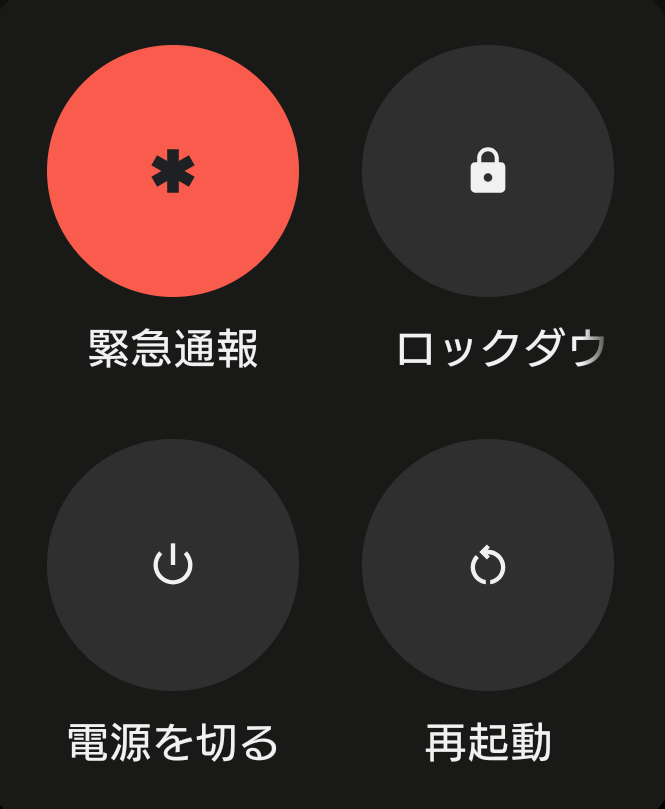
特に、新しいバージョンのAndroid だと新しい電源メニューの表示方法が追加されていたりします。
でも、スマホの電源を切りたい時や、再起動したい時など、どうやって電源メニューを表示するかわからないと困りますよね?
今回は、過去の記事と内容が重複する部分こそありますが、改めて近年のAndroid スマホの「電源メニューの表示方法」や「注意点」などを解説していきたいと思います。
また、電源ボタン長押しで電源メニューを表示しようとすると、GeminiやGoogle アシスタントのようなデジタルアシスタントが起動することがあります。これを今まで通り、電源メニューを表示させる方法もご紹介していきますね。
スポンサーリンク【スマホ側面のボタンを使って電源メニューを表示する】
これは意外と知らない方も多いのではないかと思いますが、新しく追加された電源メニューの表示方法となります。
Android 15など比較的新しいAndroid スマホでは、側面の「音量(大)ボタン」と「電源ボタン」を「短く同時押し」することで、電源メニューが表示されるようになっています。
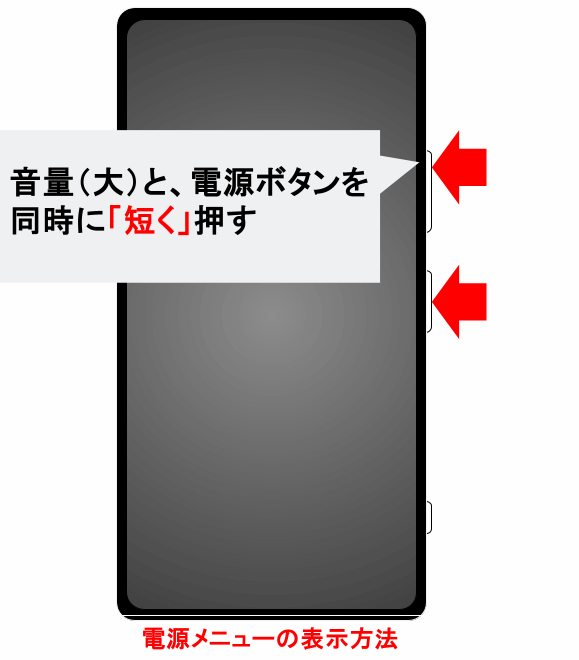
古い機種では、「電源ボタン長押し」と同じ動作になります。
スマホに詳しい方であれば、「音量(大)ボタン」と「電源ボタン」は、長押しすることで強制終了または強制再起動に使うボタンという認識があるかと思いますが、最近では、「短押しで電源メニュー表示」という仕様になってきています。
なので、電源メニューを表示させたいときは、側面の「音量(大)ボタン」と「電源ボタン」を「短く同時押し」してください。
表示された電源メニューから、「電源を切る」をタップするとスマホの電源が切れます。
※この操作ができない機種は、普通に電源ボタン長押しをする。
【クイック設定パネルから電源メニューを表示する】
クイック設定パネルにも、電源メニューを表示させる方法が用意されています。
まず、画面上部から下へスワイプして、クイック設定パネルを表示させましょう。
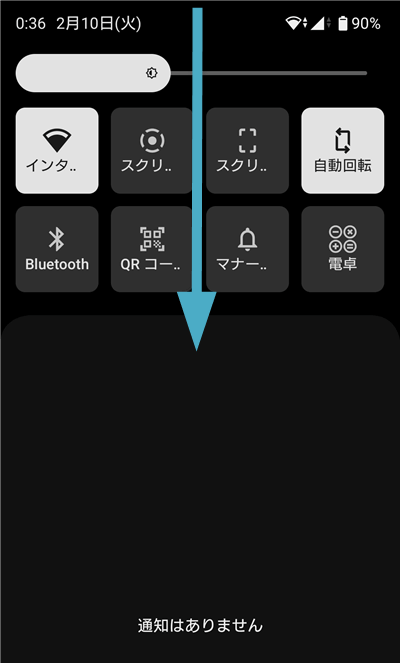
続いてもう一回下へスワイプすると電源ボタンが現れます。ここをタップすると…。
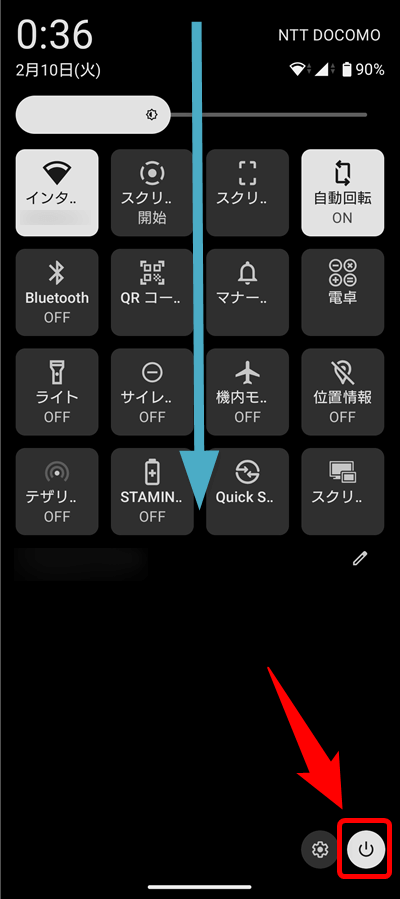
電源メニューを表示させることができます。
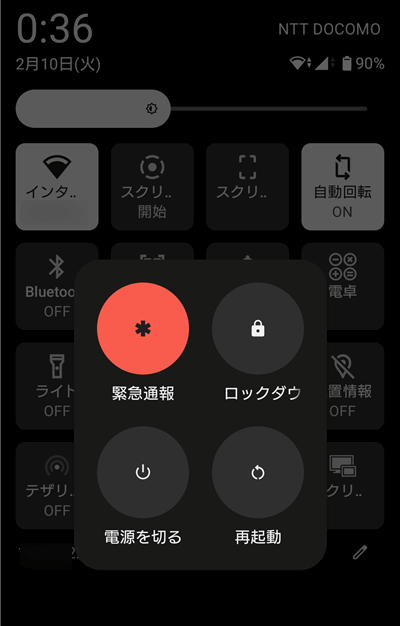
表示された電源メニューから、「電源を切る」をタップするとスマホの電源が切れます。
スマホ側面のボタンを押すのが苦手な方は、こちらから電源メニューを表示するのがおすすめです。
※クイック設定パネルは指二本で下へスワイプすると、一回の操作ですべてのパネルが表示できます。
【電源ボタン長押しで電源メニューを表示させたい場合】
電源ボタンを長押しすると、GeminiやGoogle アシスタントが現れてしまう場合は、電源ボタン長押しがデジタルアシスタントを呼び出す設定になっているからです。
電源ボタン長押しの設定を変えることができるので、昔の仕様に戻したいときは試してみてください。
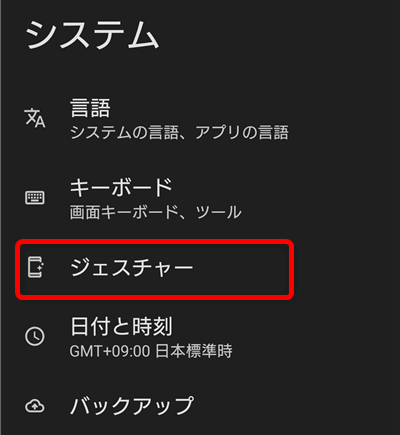
1.「設定」アプリから「システム」をタップします。
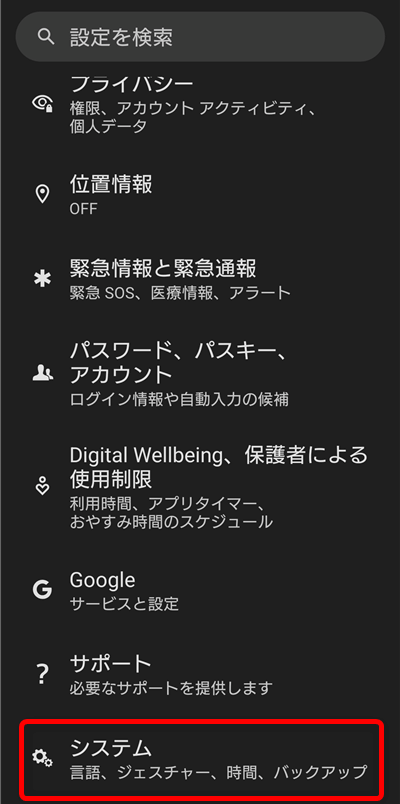
2.次に「ジェスチャー」をタップ。
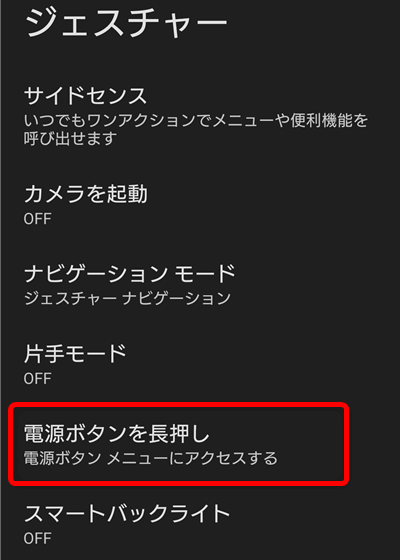
3.「電源ボタン長押し」をタップしてください。
4.「電源ボタン メニュー」のラジオボタンをタップして切り替えます。
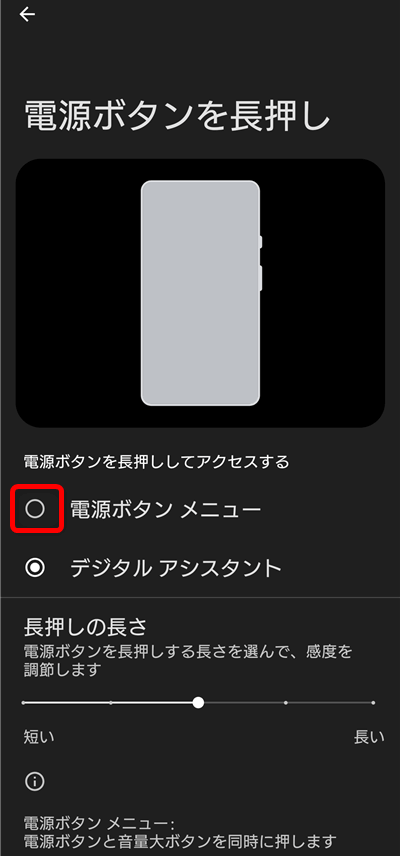
また、必要に応じて「長押しの長さ」も調節しましょう。特にご高齢の方はボタンを強く長く押す傾向があると感じることがあります。もし、不要な長押しメニューが作動してしまう場合は「長い」に合わせてもよいかもしれませんね。
※再度、元に戻したい場合は「デジタルアシスタント」をタップして選ぶ
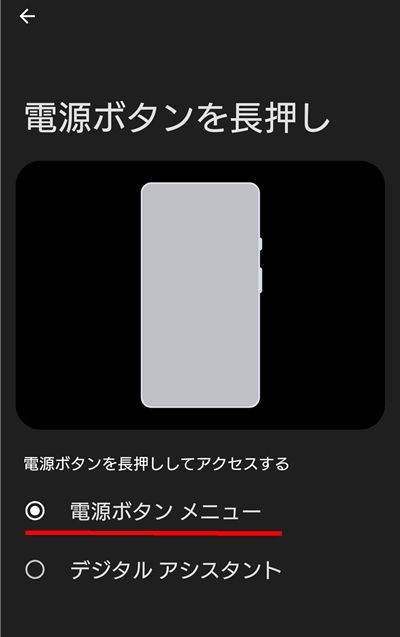
5.「電源ボタン メニュー」に設定できたら完了。これで、電源ボタン長押しで電源メニューが表示されるようになります。
電源メニューを表示できたら、「電源を切る」をタップするとスマホの電源を切ることができます。
【まとめ】
今回は、改めて、Androidスマホで電源メニューを表示させる方法と、設定の変更手順について解説しました。
最新機種: 「電源ボタン」+「音量(大)ボタン」の短押し
手軽な方法: クイック設定パネルの電源アイコンをタップ
設定変更: 「設定」>「システム」>「ジェスチャー」から長押しの動作を変更可能
また、いつの間にか「電源ボタン長押し=アシスタント起動」が標準になり、戸惑っていた方も多いのではないでしょうか。
便利な新機能も魅力的ですが、やはり長年慣れ親しんだ「長押しで電源オフ」が一番使いやすいという場合もありますよね。もし今の操作に違和感があるなら、今回ご紹介した設定変更をぜひ活用してみてください。
ちょっとした設定ひとつで、スマホの「使いにくい!」は意外と簡単に解消できますよ。
(*´▽`*)ノ
コメント