スクリーンショット

用語など

Android でスクリーンショットできない場合はここを確認してみよう!

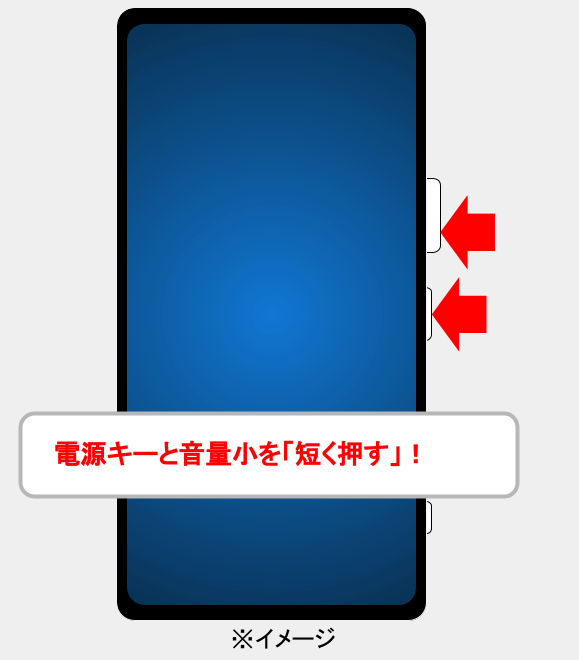
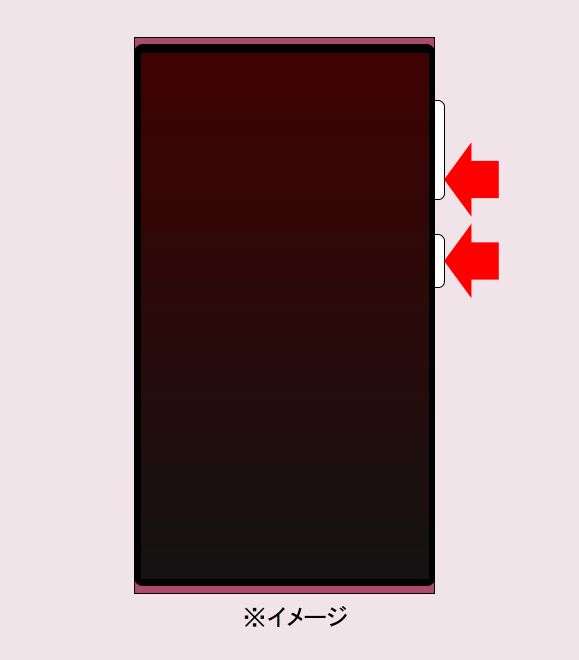
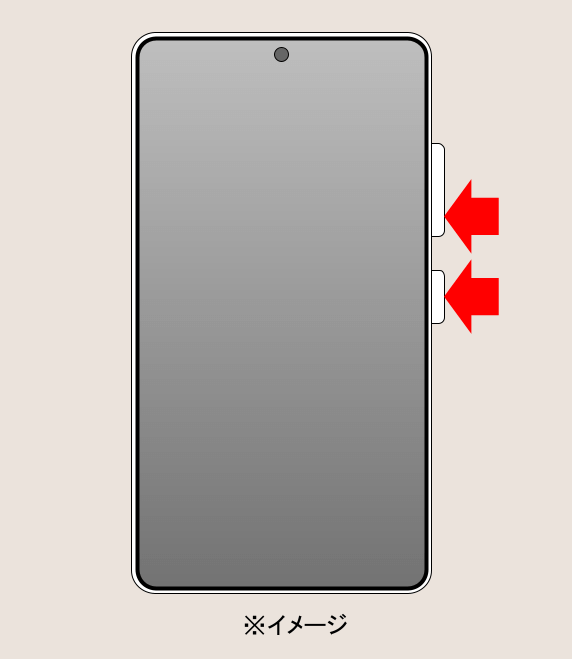
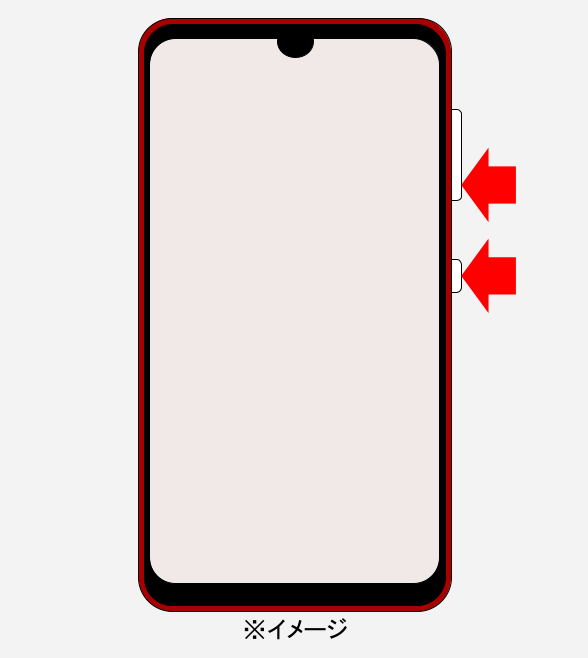
Android スマホでスクリーンショットができない?撮れない?という場合、もしかしたら原因のひとつにAndroid のアップデートが関係しているかもしれません。多くの機種でサイドキーを使ったスクリーンショット方法が電源キーと音量小キーの同時押し(短押し)に変更されました。

操作・設定

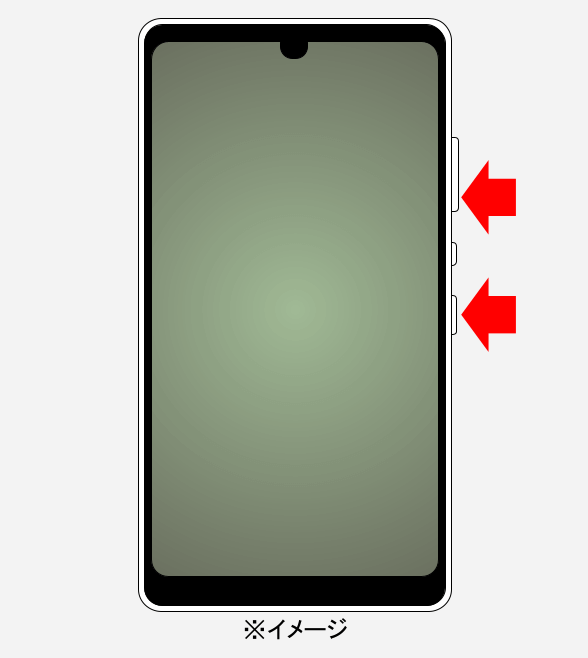
AQUOS wish2 SH-51C スクリーンショット方法

AQUOS wish2 SH-51C のスクリーンショット方法は「電源キー」+「音量DOWNキー」の「同時押し」となっています。長押しではなく、同時に「短押し」なのでご注意ください。ちなみに3つのスクリーンショット方法がありますよ。
操作・設定

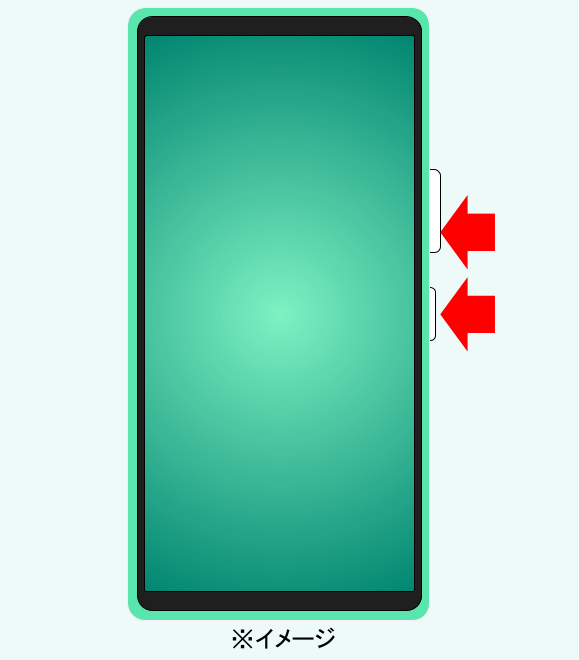
Xperia 10 IV SO-52C スクリーンショット方法

Xperia 10 IV SO-52C のスクリーンショット方法は「電源キー」+「ボリュームキー 小」を「同時 短押し」となっています。「電源キー」+「ボリュームキー 小」を「短く」「同時押し」なのでご注意ください。一部画面では著作権などの都合でスクリーンショットできない画面があります。予めご了承お願い致します。
操作・設定

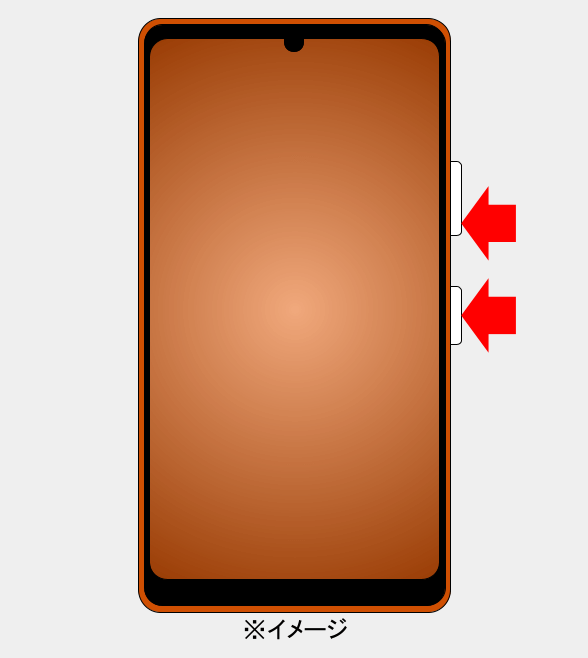
Xperia Ace III SO-53C スクリーンショット方法

Xperia Ace III SO-53C のスクリーンショットのやり方は「電源キー」+「音量キー 下」を同時 短押しです。前モデルと異なるのでご注意ください。もし、Xperia Ace IIIで「スクショできない!?」とお困りの方は記事の手順をよく確認してから試してみてくださいね。
操作・設定

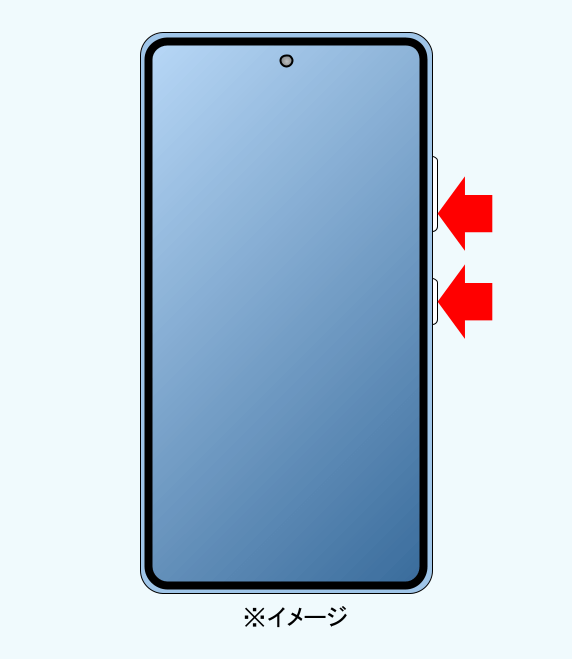
Galaxy A53 5G SC-53C スクリーンショット方法

Galaxy A53 5G SC-53C スクリーンショット方法は本体右側の「音量 DOWNキー」+「サイドキー(電源キー)」の同時「短押し」で撮影できます。「同時にポンと短押し」がポイントです。また、スワイプキャプチャ機能も備わっています。
操作・設定

Xperia 1 IV SO-51C スクリーンショット方法

Xperia 1 IV SO-51C のスクリーンショットのやり方は「電源キー」+「ボリュームキー 小」を同時 短押しです。同時に「短く」押してください。これは Xperia の変更というより、Android 12 の仕様による変更のようです。スクリーンショットができないという方は手順を確認してみてください。
操作・設定

Galaxy S22 Ultra SC-52C スクリーンショット方法

Galaxy S22 Ultra SC-52C のスクリーンショットのやり方をご紹介します。手順は本体右側の「音量DOWNキー」+「電源キー(サイドキー)」の同時短押し となります。他のAndroid スマホとやり方が違うので「スクリーンショットができない!?」とお困りの方はチェックしてみてくださいね。
操作・設定

Galaxy S22 SC-51C スクリーンショット方法

Galaxy S22 SC-51C でのスクリーンショットの撮り方を説明します。最近の Galaxy シリーズの新作機種ではスクリーンショットの操作方法が少しだけ違っているため「あれ?スクリーンショットできないぞ!?」と困っている方は参考にしてみてください。
用語など

縦長スクロールスクリーンショットのやり方

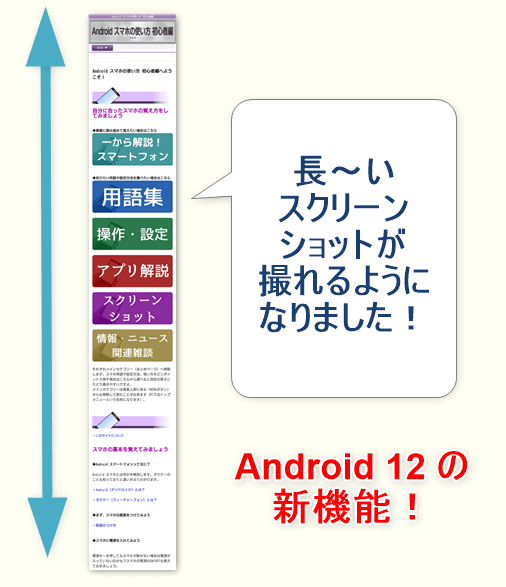
Android スマホの新機能「スクロールスクリーンショット」の方法をご紹介します。縦長のスクリーンショット画像を撮ることができる機能です。通常のスクリーンショットだと画面に表示されている部分だけが保存されますが、スクロールスクリーンショットはより広い範囲を指定して画像保存することができます。
操作・設定

Galaxy A22 5G SC-56B スクリーンショット方法

Galaxy A22 5G SC-56B のスクリーンショット方法は本体右側の「音量 DOWNキー」+「サイドキー(電源キー)」の同時「短押し」で撮影できます。上手く撮れない時は、長押しではなく「一瞬、同時押し」してください。Galaxy A22 5G ではスクリーンショットのことをスクリーンキャプチャと呼びます。