Google Pixel

操作・設定

Google Pixel 10 Pro Fold スクリーンショット方法

Google Pixel 10 Pro Fold のスクリーンショット方法は「電源ボタン」と「音量小ボタン」を同時押しです。画面を開いているときも、閉じているときも同じ操作でスクリーンショットできます。画面を開いているときは、指が届きにくいのでナビゲーションバーを使うスクリーンショット方法も試してみましょう。

操作・設定

Google Pixel 10 / 10 Pro / 10Pro XL スクリーンショット方法

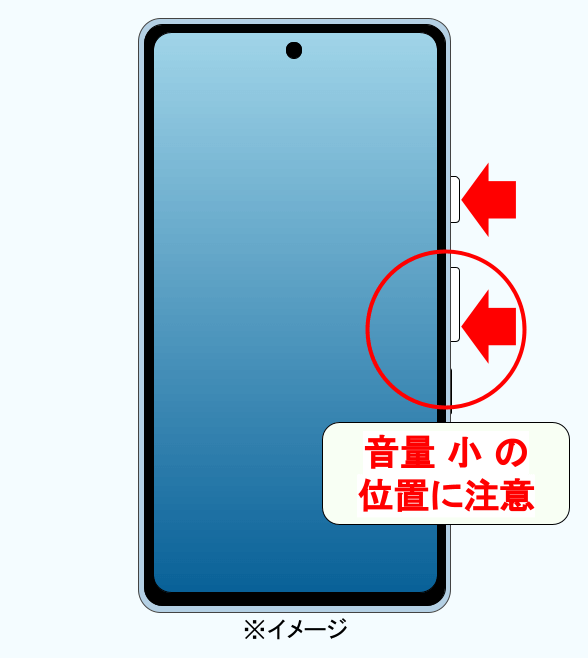
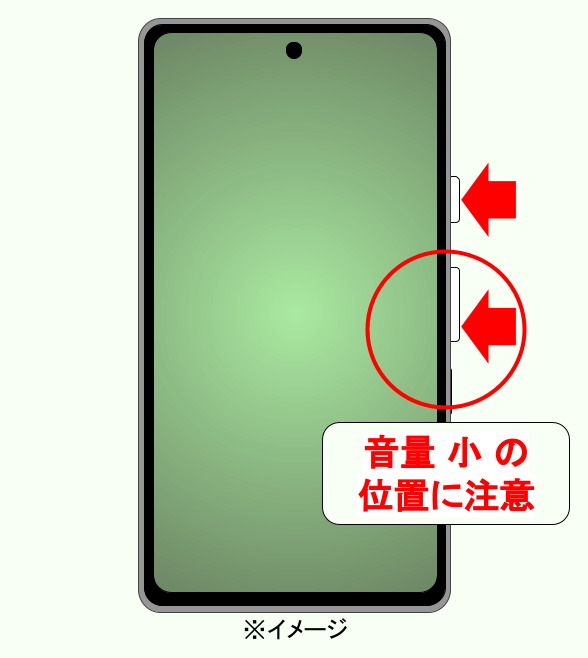
Google Pixel 10、Google Pixel 10 Pro、Google Pixel 10 Pro XL のスクリーンショット方法は「電源ボタン」と「音量小ボタン」を同時押しです。Google Pixel 10 / 10 Pro / 10Pro XL は、他の android スマホと違って「電源キー」と「ボリュームキー」の付いている位置が上下逆になっている点に注意しましょう。
操作・設定

Google Pixel 9a スクリーンショット方法【スクロール撮影も】長いページも逃さない!

Google Pixel 9a のスクリーンショット方法は「電源ボタン」と「音量小ボタン」を同時押しでできます。(左下に撮影したスクリーンショットのプレビューが表示される)これでスクショ撮影完了です。
操作・設定

Google Pixel 9 Pro Fold スクリーンショット方法

Google Pixel 9 Pro Fold のスクリーンショット方法は「電源キー」+「ボリュームキー 小」の同時 短押しです。閉じた状態、開いた状態でも、「電源キー」+「ボリュームキー 小」の同時 短押しでスクリーンショットが撮れるのが嬉しい。一般的な android スマホと違って電源キーとボリュームキーの配置が上下逆になっている点には注意が必要です!
操作・設定

Google Pixel 9 Pro スクリーンショット方法

Google Pixel 9 Pro、Google Pixel 9 Pro XL のスクリーンショット方法は「電源キー」+「ボリュームキー 小」を同時 短押しとなっています。Google Pixel 9 Pro および、Google Pixel 9 Pro XL は、他の android スマホと違って「電源キー」と「ボリュームキー」の「位置が上下逆」になっている点に注意してください。
操作・設定

Google Pixel 9 スクリーンショット方法

Google Pixel 9 のスクリーンショットの方法は「電源キー」+「ボリュームキー 小」を同時 短押しです。Google Pixel 9 は、他の android スマホと異なっていて「電源キー」と「ボリュームキー」の「位置が上下逆」になっているので気を付けましょう。
操作・設定

Google Pixel 8a スクリーンショット方法

Google Pixel 8a のスクリーンショットのやり方は「電源キー」+「ボリュームキー 小」を同時 短押しです。Google Pixel 8a は、他のAndroid スマホと異なり「電源キーとボリュームキーの位置が上下逆」なので注意しましょう。
操作・設定

Google Pixel 8 Pro スクリーンショット方法

Google Pixel 8 Pro のスクリーンショット方法は、「電源キー」+「ボリュームキー 小」を同時 短押しとなります。Google Pixel 8 Pro は、多くの Android スマホと異なっていて、「電源キーとボリュームキーの位置が上下逆」なので、最初は操作ミスしやすいかと思います。
操作・設定

Google Pixel 8 スクリーンショット方法

Google Pixel 8 のスクリーンショットのやり方は「電源キー」+「ボリュームキー 小」を同時 短押しとなっています。多くの Android スマホと異なり、Google Pixel 8 は「電源キーとボリュームキーの位置が上下逆」なのでAndroid に慣れている人ほど操作ミスしがちになると思います。しっかり確認してから押しましょう。
操作・設定

Google Pixel 3a スクリーンショット

Google Pixel 3a のスクリーンショットの方法を説明します。本体右側の「電源キー」と「ボリュームキー 小」を同時に「長押し」します。保存されたスクリーンショット画像は、Google フォトなどで見られます。