
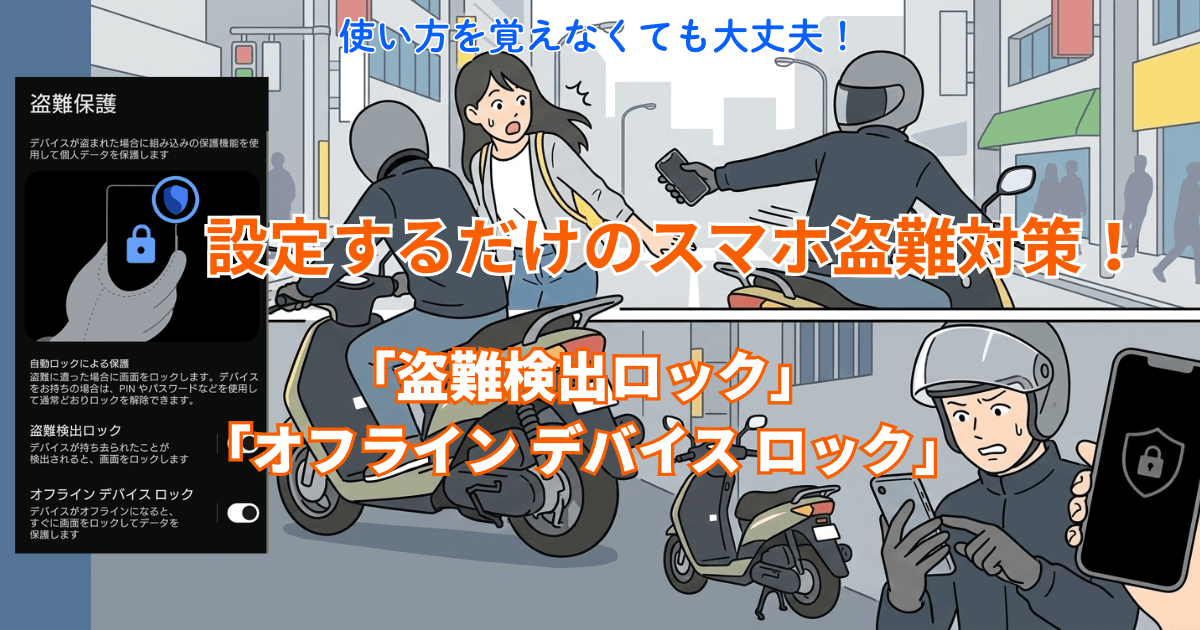
毎日持ち歩くスマートフォンには、写真や連絡先、ネットサービスのアカウントなど、大切なデータがたくさん詰まっています。
もしも外出先でスマホを盗まれてしまったら?…と不安に思うこともあるかもしれません。
これまでは、盗まれた後にパソコンなどから遠隔操作でロックをかけるのが一般的でした。
しかし、今のAndroidスマホには、盗まれた時にスマホが自分で判断して画面ロックをかけてくれる、非常に心強い機能が備わっています。
それが「盗難検出ロック」と「オフライン デバイスロック」です。
盗難対策の設定と聞くとなんだか難しそうですよね?でも、安心してください。
このふたつの機能は「使い方を覚えなくても大丈夫」なんです!
そう。設定さえ「ON」にしておけば、ある程度のトラブルに対してスマホが盗難対策をしてくれる機能なのです。
今回は、一度設定しておけば、あとはスマホが自動であなたを守ってくれる「盗難検出ロック」と「オフラインデバイスロック」について分かりやすく解説します。
スポンサーリンク【スマホが盗まれたときに起こる恐ろしいこと】
スマホを盗む人の多くは、中にある個人情報を盗み見たり、初期化して転売したりしようとします。そのため、画面が開いたままの状態で持ち去られるのが一番のリスクです。
犯人はスマホを盗んだ後、まず通信を遮断(機内モードにするなど)して、持ち主からの追跡や遠隔操作を逃れようとします。こうなると、これまでの対策では手出しができない場合がありました。
そんな最悪の事態を防ぐために登場したのが、今回ご紹介する2つの機能です。
◆盗難検出ロック
◆オフライン デバイスロック
設定は、スマートフォンの設定アプリから「Google」を選択し、「すべてのサービス」タブにある「盗難保護」から行えます。
このふたつの盗難対策機能は、Android 10 以上のスマホであれば、Android 15 にアップデートしていなくても使えるようになっています。
※ただし、「盗難保護」の設定画面の中にある一部の高度な設定(初期化をより難しくする保護など)については、Android 15 以上が必要になる場合があります。
設定項目がない場合は、最新のシステムアップデートが必要になる場合があるため、スマホのシステムを最新の状態に更新してみてください。
また、操作が少しだけ難しい「リモートロック」は今回は紹介していませんが、このリモートロック機能もあわせてオンにしておくと、さらに安心感が高まりますよ。
【盗難検出ロック 設定方法】
スマホが「ひったくられた」と感じるような、急激な動きをセンサーで感知した瞬間に、自動で画面をロックする機能です。犯人がスマホを奪って走り去ったり、自転車や車で逃げたりする動きに反応します。
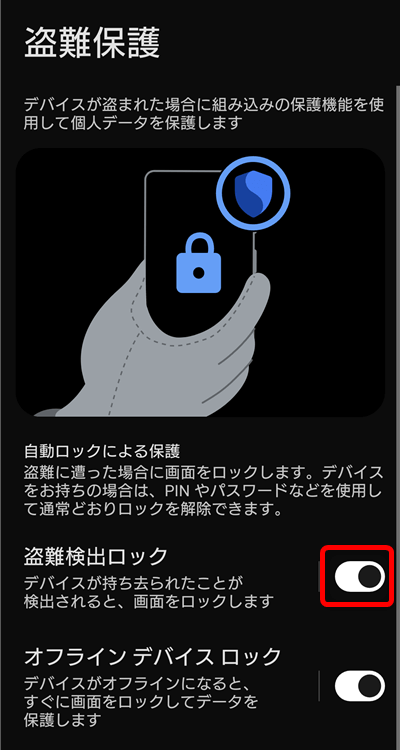
1.「設定」アプリから「Google」→「すべてのサービス」のタブへ切り替える→「盗難保護」をタップしてください。※わかりにくい場所にあるので設定アプリの上部の検索窓から「盗難」で検索するのもおすすめです。
2.盗難保護の「盗難検出ロック」の右側にあるボタンをタップして「ON」にします。
3.簡単な解説が表示されるので読んでから、自分のスマホの使い方にマッチしていると判断できれば「OK」をタップして設定を完了しましょう。
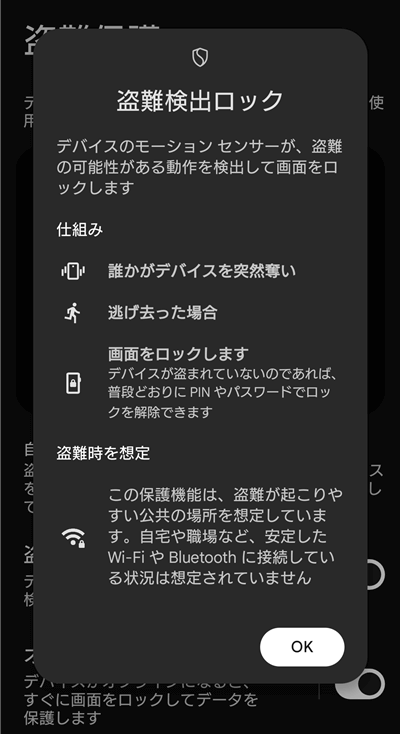
この機能は、家や職場などの安全な場所(自宅Wi-Fi通信時や、車内での安定したBluetooth通信時など)では、使い勝手を優先してお休みしてくれます。でも、一歩外に出てキャリアの通信(4Gや5G)になれば、あなたのスマホは自動的に『警備モード』に入ります。設定しておくだけで、場所に合わせて賢く守ってくれます。
【オフライン デバイスロック 設定方法】
犯人が追跡を逃れるためにWi-Fiやモバイルデータ通信をオフにして、スマホが「オフライン(ネットに繋がっていない状態)」になった状態が続くと、自動で画面をロックする機能です。
なお、この自動ロック機能は1日に最大2回まで作動します。回数に制限があるのは、普段の生活で何度も間違えてロックがかかり、あなたが困ってしまわないようにするための工夫です。
1.「設定」アプリから「Google」→「すべてのサービス」のタブへ切り替える→「盗難保護」をタップしてください。※わかりにくい場所にあるので設定アプリの上部の検索窓から「盗難」で検索するのもおすすめです。
2.盗難保護の「オフライン デバイスロック」の右側にあるボタンをタップして「ON」にします。
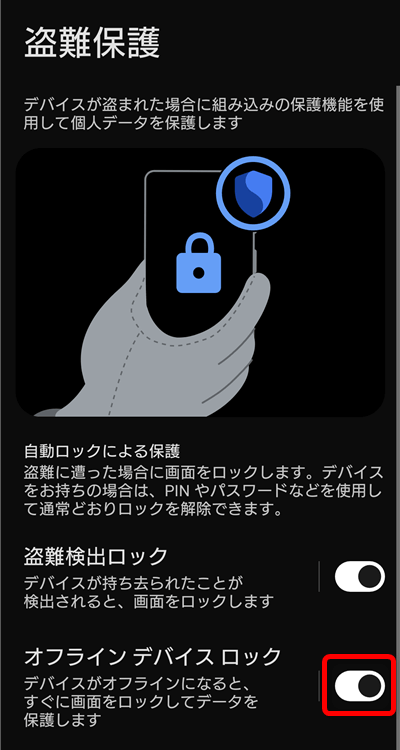
3.簡単な解説が表示されるので読んでから、自分のスマホの使い方にマッチしていると判断できれば「OK」をタップして設定を完了しましょう。
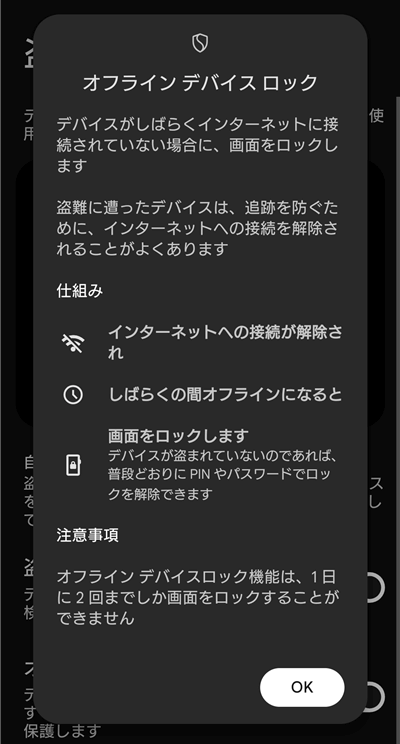
スマートフォンの基本は、Wi-Fiやキャリア通信と繋がっている状態です。そのため、オフライン デバイスロックでは、通信が途絶えた状態が一定時間続いた場合に、自動で画面ロックがかかる仕組みになっています。
もし、意図せず画面ロックがかかってしまった際は、「ああ、オフライン デバイス ロックがしっかり機能したんだな」と理解しておいてください。この機能は1日に最大2回まで作動するため、もし間違えてロックされたときは、自分でロックを解除してあげましょう。
これら二つの盗難保護は、もし、画面ロックされてしまった場合でも、いつも通りのパターンやパスワード入力で解除できます。
【なぜ「設定するだけ」で役に立つのか?】
スマホは、そもそも盗難されないのが一番ですが、盗まれてしまった場合、怖いのが「スマホを自由に操作されてしまうこと」です。
中にあるデータを見られるのはもちろん、個人情報やネットサービスアカウントへのアクセス、さらには犯罪に利用されてしまうケースもあります。
高価なスマートフォンを取られた!だけでは済まない現実がそこにあります。
スマホの盗難対策にもいろいろありますが、中には操作が難しいものや他の端末を使わないと利用できない機能などもあります。
しかし、今回紹介したふたつの盗難対策の機能のメリットは、「ユーザーが使い方を覚える必要がないこと」です。
通常の防犯対策は、盗まれた後に自分で操作をしなければなりませんが、この機能はスマホ内部のセンサーやシステムが常に周囲を警戒してくれています。
設定さえオンになっていれば、いざという時にスマホが自分の意思で「今は危ない!」と判断して鍵をかけてくれるからです。
【機能の内容を改めてチェック!】
各機能の特徴を整理しました。使い方は知らなくてもOKですが、どのような状態でロックがかかるかだけは知っておきましょう。
◆盗難検出ロック
作動するタイミング:スマホを奪って走り去るような急な動きを検知したとき
動作と効果:犯人が中身を操作する前に画面を閉じる
ネット接続:不要
◆オフライン デバイスロック
作動するタイミング:ネット接続が途切れた状態が一定時間続いたとき
動作と効果:遠隔ロックが届かなくなる前に、自動で画面を閉じる
ネット接続の条件:ネットが切断された「後」に、本体のみでロックが作動する
※自分で機内モードにして操作を続けた場合、ロックしてしまう可能性あり(ロックは一日2回までしか作動しないので自分で解除する)
【まとめ】
スマホの盗難対策は、今や「盗まれた後にすること」から「設定してスマホに任せること」へと進化しました。
・ひったくりの動きを察知してロックする「盗難検出ロック」
・ネットを切断されたらロックする「オフライン デバイスロック」
この2つをオンにしておくだけで、あなたのスマホの安全性は劇的に向上します。使い方は覚えなくて大丈夫です。まずは設定画面を開いて、スイッチをオンにするところから始めてみませんか?
(*´▽`*)b

コメント