
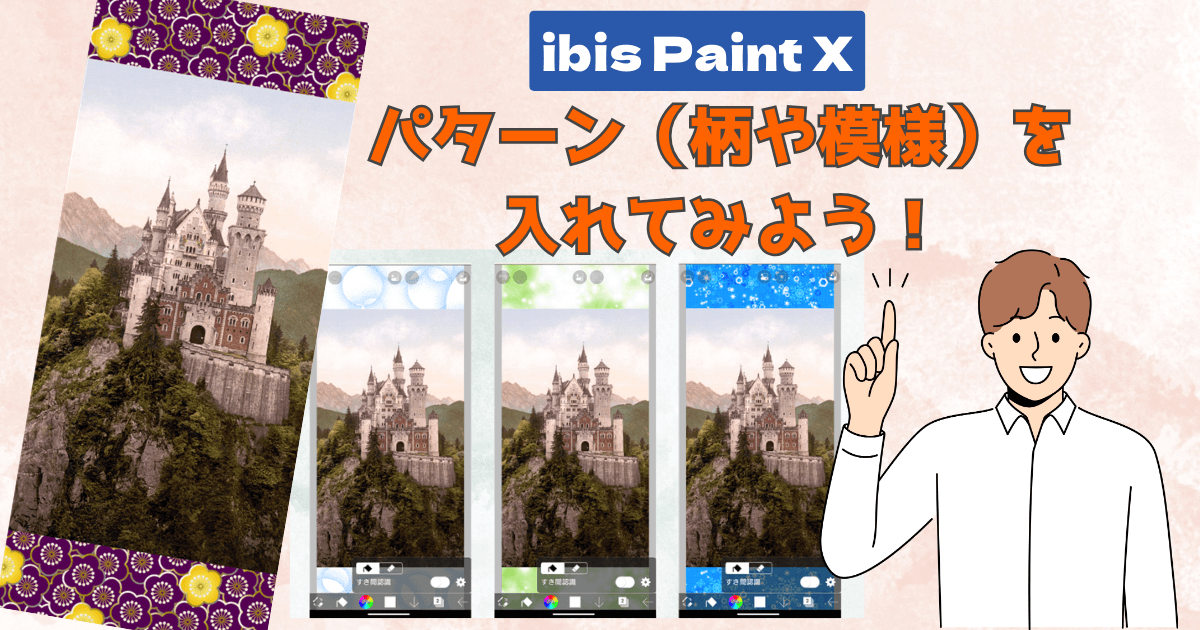
ibis Paint X で背景にパターン(柄や模様)を入れる方法を説明します。
スマホ壁紙の背景が真っ白だと味気ないので、なにか「柄」や「模様」を入れたい場合に利用しましょう。
ibis Paint X は本格的なお絵描きアプリですが、なるべくわかりやすく操作方法を解説していきますね。
※この記事の情報は2024/3/21時点のものとなっております。予めご了承お願い致します。
スポンサーリンク【ibis Paint X 柄の入れ方】
ibis Paint X では用意された柄や模様のことを「パターン」と読んでいます。
今回はこのパターンの使い方を説明していきます。
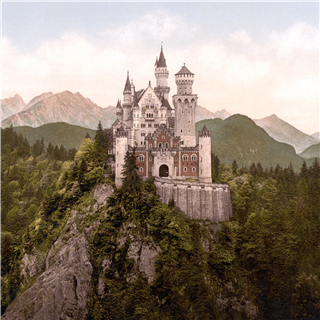
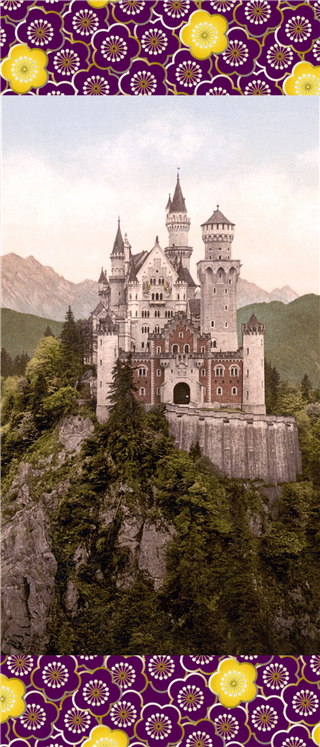
↓例として、この画像を使ってスマホの壁紙画像を作っていきますね。
1.ibis Paint X をインストールしたらタップして起動。
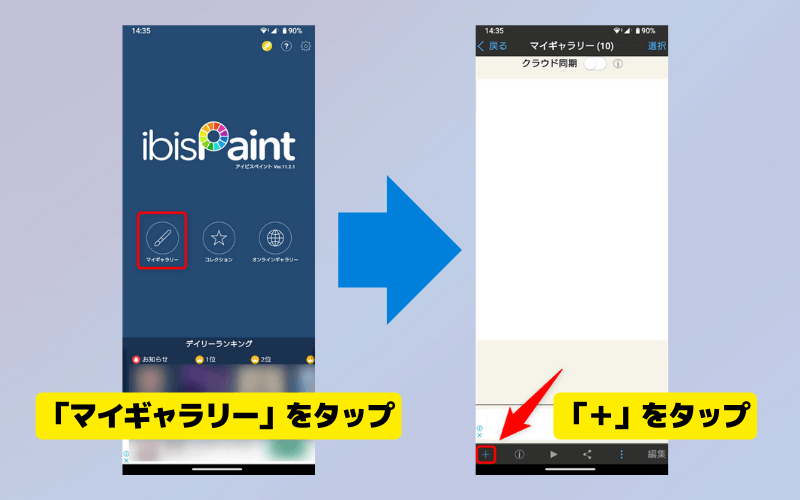
2.「マイギャラリー」をタップ、新規で画像を作るため「+」をタップします。
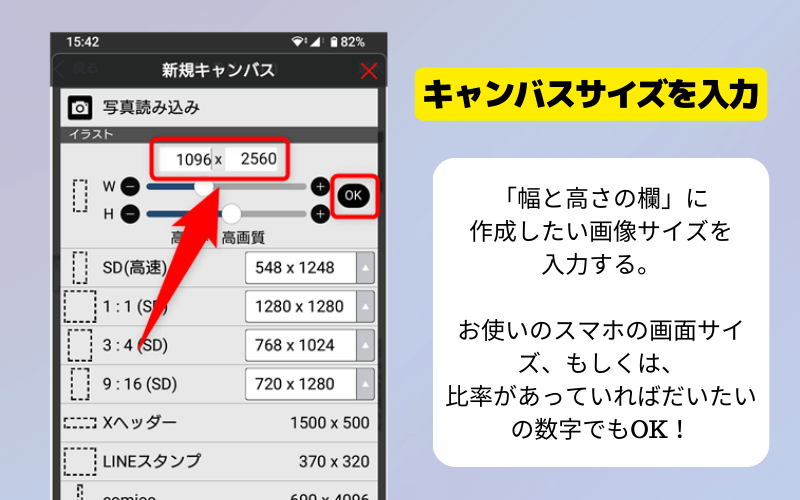
3.「幅と高さの欄」に、お使いのスマホの画面サイズを入力しましょう。ここでは比率が重要なのでだいたいの幅と高さの数字でOKです。
わからない場合やしっかり数値を知りたい場合は、お使いのスマホでスクリーンショットを撮り、その画像の縦と横のサイズを入力してください。⇒もっと詳しく知りたい場合はコチラ
数値を入力したら「OK」をタップします。
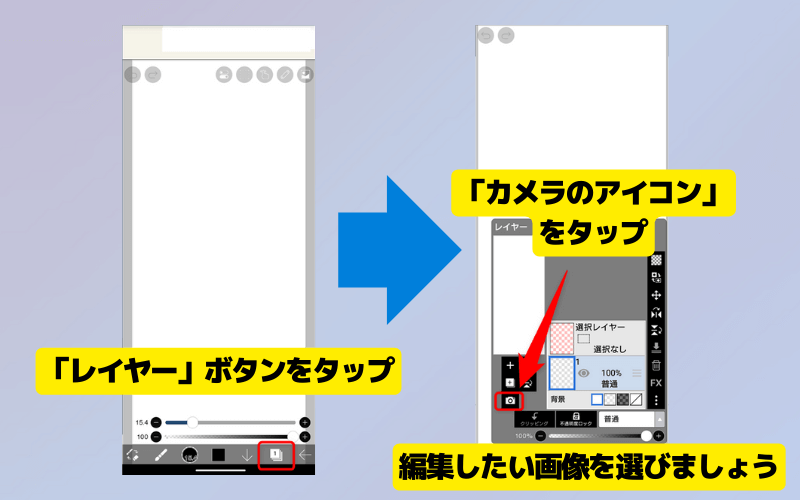
4.「レイヤー」ボタンをタップ、「カメラのアイコン」をタップ、壁紙にしたい画像を選択して取り込みます。
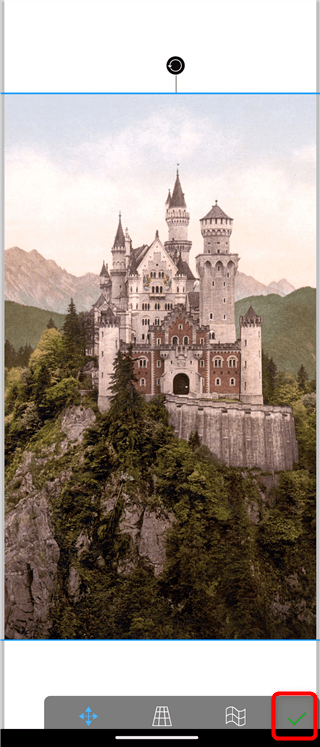
5.ピンチイン/ピンチアウト(縮小拡大)、上下左右に移動させて丁度良い大きさと位置に調整してみてください。
右下の「チェック」をタップします。
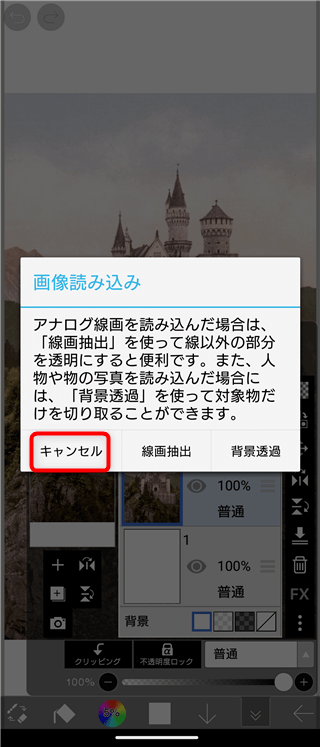
6.「キャンセル」をタップします。
7.背景に白い余白が見えますね。ここに何かよいパターン(柄)を入れていきたいと思います。
まず、取り込んだ画像レイヤーを非表示にするため「目のアイコン」をタップして見えなくします。
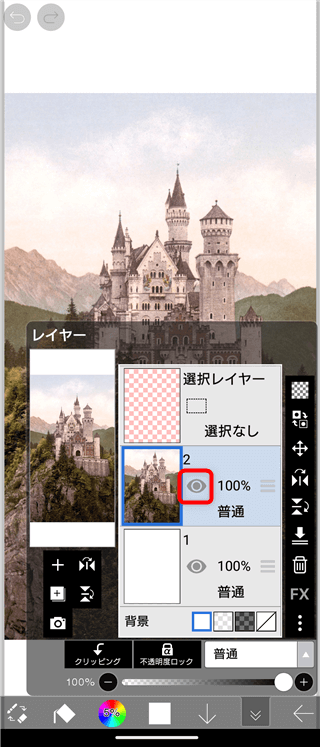
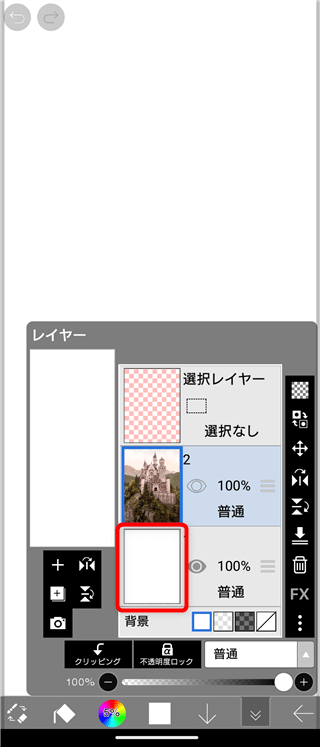
8.一番下の「背景」のところをタップして選択しておきましょう。
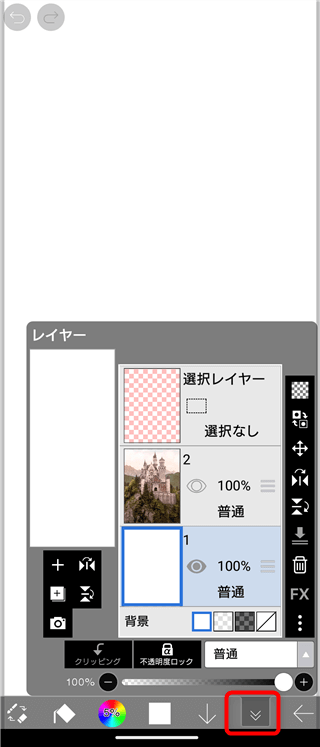
9.「戻る」ボタンをタップします。
10.右上の「素材」ボタンをタップします。
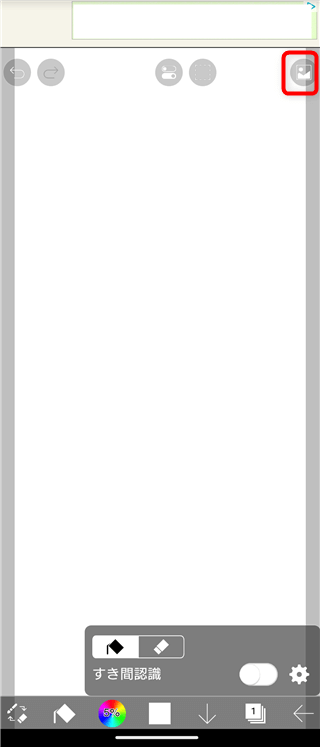
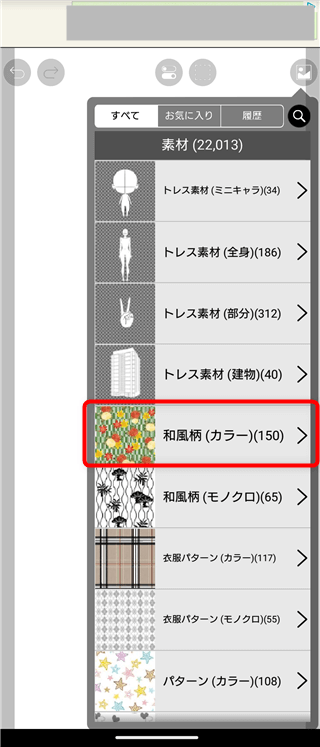
柄として使えそうなものを探していきましょう。今回は「和風柄(カラー)」から選んでみます。
11.各カテゴリーにパターンがたくさん用意されているので、お好みの柄を選んでみましょう。※「P」マークのあるものは有料版のみ使用可能
パターンを変えたい場合は左上の「戻す」ボタンを一回、タップするとひとつ前の工程に戻すことができます。
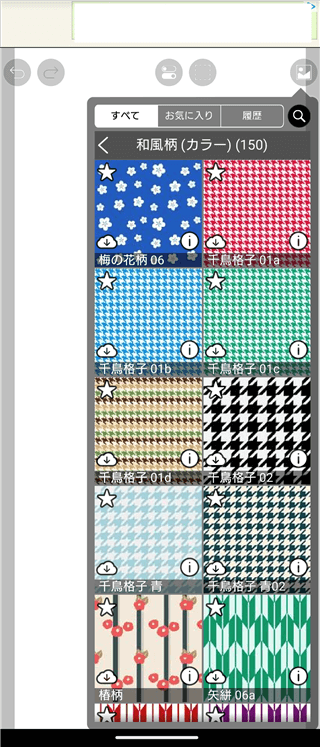
12.例として花のパターンを選んでみました。
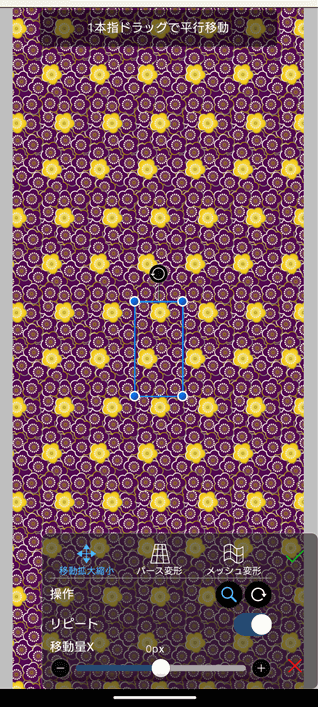
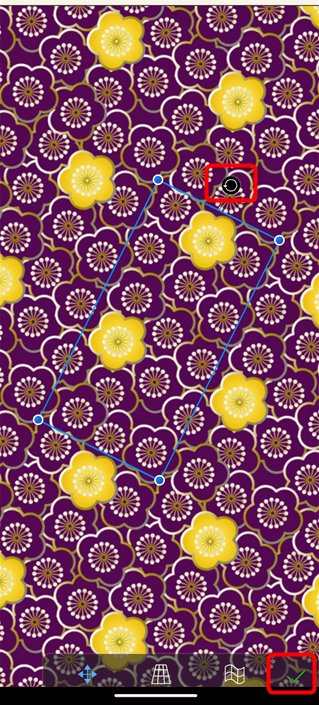
13.ピンチイン/ピンチアウトで大きさを調整、丸のマークを操作すると角度が変えられます。
こちらもお好みで調整してから、右下の「チェック」をタップします。
14.「レイヤー」ボタンをタップします。
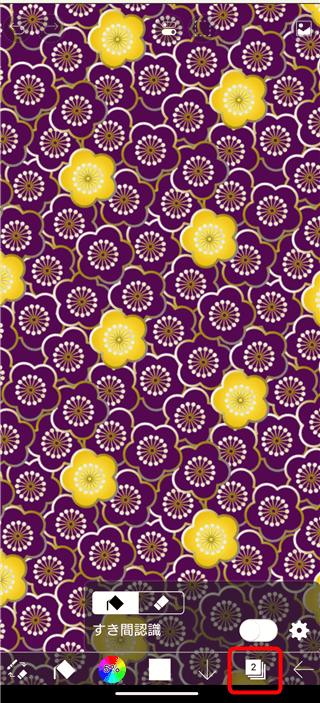
15.壁紙画像のレイヤーの「目のアイコン」をタップ。
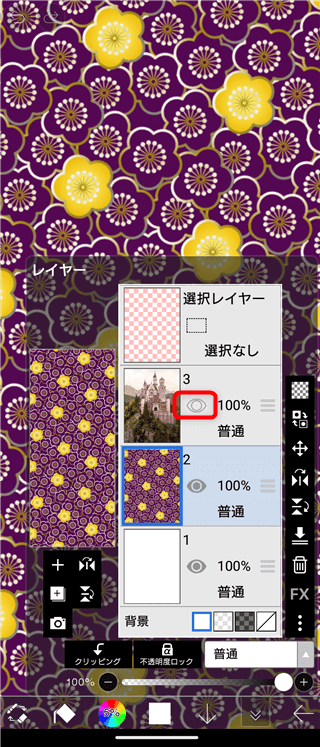
16.壁紙画像のレイヤーが表示されますので、「戻る」ボタンをタップ。
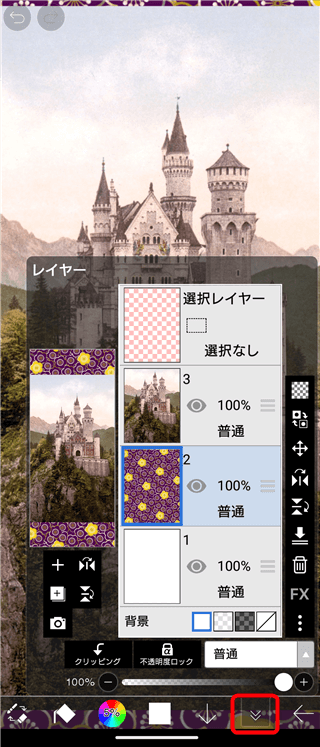
17.画像を保存するため、メインツールバーの「戻る」ボタンをタップします。
※保存される画像には影響受けませんが、画像が拡大されていたらピンチインで縮小させると仕上がりが確認しやすいです。

18.「PNG保存」をタップして画像を保存しましょう。
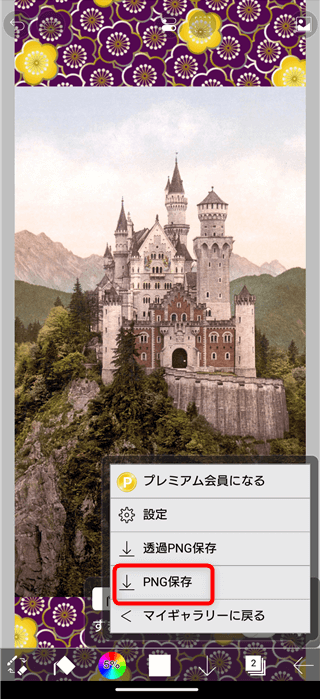
19.背景にパターンを入れた画像が完成しました♪
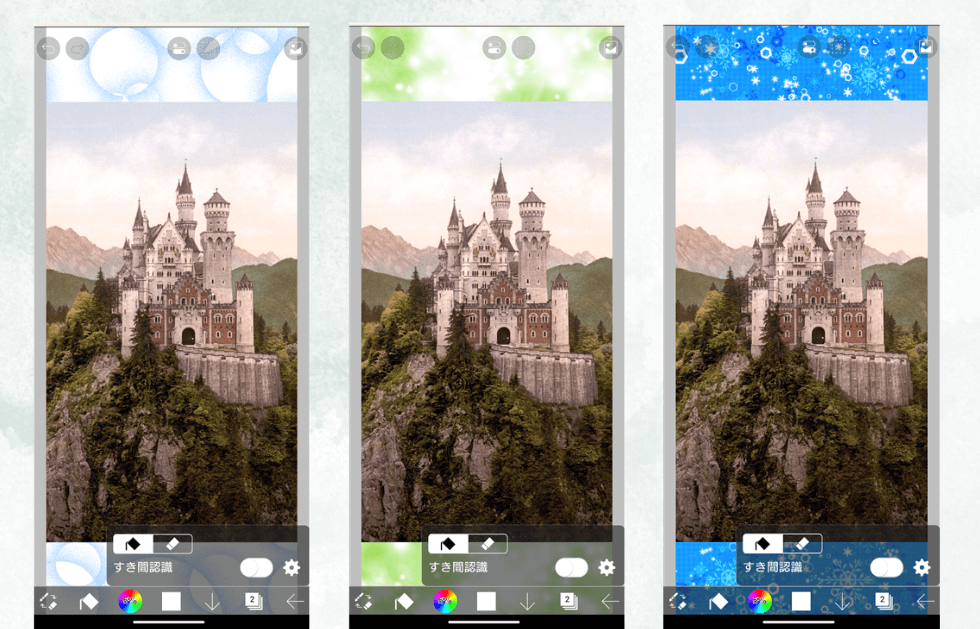
↓パターンはたくさんありますので、壁紙画像に合いそうな柄や模様を選んでみてください。
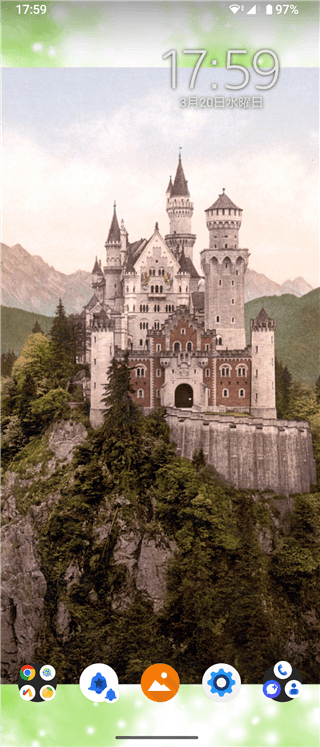
↓壁紙にセットすると、真っ白な背景よりいい感じになりますね。
【まとめ】
新規キャンバスを作成する辺りが少しややこしいかもしれませんが、「マイギャラリー」から編集画像をまた使うことができるので、「別のパターンに変えてみたい」「別の画像で壁紙を作りたい」なんてときにもすぐに編集が可能です。
パターンは一部を除き、無料で使えるものが多いので是非、壁紙画像に合う背景パターンを見つけてみてくださいね♪
(*´▽`*)b
【あわせて読みたい関連記事】
・壁紙サイズ 大きくなる場合 ibis Paint X での画像加工
スポンサーリンク
コメント