motorola razr 60d M-51F のスクリーンショット方法は、
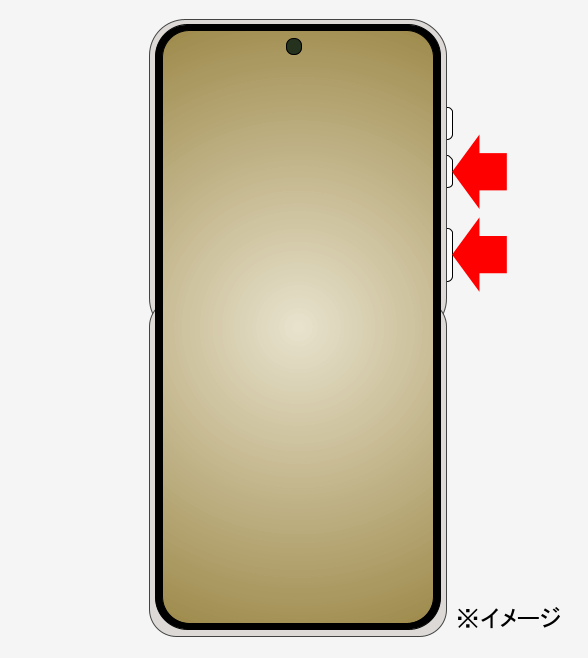
「電源キー」+「音量キー(下)」を同時押し
となっています。
撮ったスクリーンショット画像は Google フォトなどの画像閲覧アプリで確認できます。
また、設定からスクリーンショット撮影時の音をオン・オフできるのも嬉しい!
スポンサーリンク【motorola razr 60d M-51F スクリーンショット方法 詳細】
motorola razr 60d M-51Fのスクリーンショットの方法を詳しく解説していきます。
基本は他のAndroid スマホと同じ方法なので安心です。
◆サイドキーを使ったスクリーンショット方法
画面を開いた状態で、本体右側の「電源キー」と「音量キー(下)」を使います。
1.スクリーンショットしたい画面を表示させておきます。
2.本体右側の「電源キー」+「音量キー(下)」を同時に押します。
3.スクリーンショットが撮影されます。
【ご注意】アプリ画面によっては著作権保護などの理由でスクリーンショットできない場合があります。
・画面下部にサムネイルが現れたら?
スクリーンショットを撮影すると、画面下部にサムネイルとメニューが一定時間表示されます。
サムネイルまたはメニューをタップすると、画像の編集や共有などができるようになります。
縦に長いスクリーンショット(スクロールスクリーンショット)も、このメニューから撮ることができます。
【縦長のスクロールスクリーンショットのやり方】
スクロール可能な画面でスクリーンショットを撮影すると、「下矢印」が表示される場合があります。※スクロールスクリーンショットが使えない場面では表示されません。
「下矢印」をタップすることで画面がスクロールします。
「●」をタップすると、スクロールが終了してスクロールスクリーンショットが保存されます。
ウェブページを縦長で画面保存したいときに便利な機能です。
◆スクショ設定のワンポイント
motorola razr 60d M-51Fでは、「設定」→「音とバイブレーション」から、
「スクリーンショットサウンド」という設定があります。
ここでは、スクリーンショット撮影時の音をオン・オフできます。
必要に応じて、設定を変えられるので「音は要らない」という方はOFFにしておくのもよいでしょう。
◆アプリ履歴(タスク)ボタンを使ったスクリーンショット方法
motorola razr 60d M-51Fでは、アプリ履歴ボタン(タスクボタン)を使ったスクリーンショット方法もあります。
1.画面右下の「タスクボタン」をタップして「アプリの使用履歴」を表示します。
2.スクリーンショットしたいアプリ画面を左右スワイプで選びます。
3.「スクリーンショットボタン」をタップすると、そのアプリ画面をスクリーンショットできます。
※スクリーンショットボタンは、「画面をハサミで切り取っているようなアイコン」のことです。ちょっとわかりにくいかもしれません。
アプリ履歴からのスクリーンショットは、サイドキーが押しにくいシーンで、意外と便利に使える「技」なので覚えておくと役立ちます。
【その他のスマホ機種のスクリーンショット方法】
近年の docomo のスマホ機種のスクリーンショット方法を載せてあります。
調べたい機種と同型のモデルならスクショ方法も同じかと思われますので是非、参考にしてみてくださいね。
さらに過去の機種を調べたいときはコチラのスクリーンショット機種別まとめページへどうぞ。
【まとめ & 筆者のちょっと一言のコーナー】
motorola razr 60d M-51F のスクリーンショット方法は、「電源キー」+「音量キー(下)」を同時押し です。
◆motorola razr 60d M-51Fってどんな機種?
motorola razr 60d M-51F は、折りたたみ式でありながら価格が安く、比較的手に届きやすいスマートフォン。
このスマホのいちばんの魅力は、折りたたみ式で「コンパクトさ」と「大画面の使いやすさ」を両立している点です。
閉じればポケットや小さなバッグにすっぽり収まり、開けば約6.9インチの大きなメインディスプレイで動画やウェブ閲覧も快適。さらに、折りたたんだままでも約3.6インチのアウトディスプレイで通知確認や通話、キャッシュレス決済(「d払い」など)などができるため、「いちいち開かなくてもいい」という気軽さがあります。
カメラは約5000万画素を中心とした構成で写真も十分きれいに撮れ、4500mAhのバッテリーで一日たっぷり使える安心感もあります。
さらに、AIがメモ整理や音楽プレイリスト作成、要点まとめなどを手伝ってくれる「moto AI」に対応しており、スマホの使い勝手をより快適にしてくれます。日常のちょっとした「面倒」をAIで助けてくれる便利な機能群が備わっているということですね。
ただし、これらのAI機能を十分に活用するには初期設定やアプリの調整が必要で、サービスによっては追加の契約が必要な場合もあるため注意が必要です。
また、ヒンジ部分にはチタンが使われ、従来機より折りたたみ耐久性が約35%向上。防水(IPX8)・防塵(IP4X)にも対応しており、毎日の使用でも故障しにくい設計になっています。
【おすすめな人】
普段から「ポケット収納」や「軽さ・コンパクトさ」を重視する人。
動画・SNS・ウェブ閲覧などを楽しみつつ、スマホを「ファッションや持ち物の一部」として使いたい人。
写真・動画撮影もそれなりに重視するけど、「超スペック」は求めず、バランスのよさを重視する人。
「折りたたみスマホ」という形に憧れつつ、あまり高すぎるものは避けたい人。
デザインはシンプルでお洒落。コンパクトな折りたたみスタイルをファッション感覚で楽しみたい人にもぴったりですね。
一方、スマホを買ってすぐ「何も設定せず使いたい」という人には、やや不向きかもしれません。AI機能を使いこなすには、ある程度の知識と初期設定が必要です。
motorola razr 60d M-51Fは、折りたたみスマホの割には価格が安く、比較的手を出しやすいスマホでしょう。「折りたたみスマホに挑戦してみたいけど高価なのは、ちょっと…」と悩んでいた人には、購入のきっかけとなる機種かもしれませんね。
折りたたみスマホに興味がある初心者の方、携帯しやすさと画面の見やすさを両立させたい人、AI機能で日常を便利にしたい人には魅力を感じる機種。razr 60d は普段使いにも溶け込みやすく、スタイル重視派にもアピールできると思います。
総合的に見ると、手頃な価格で折りたたみスマホを体験したい方にちょうど良いバランスの一台と言えます。
スポンサーリンク

コメント