Xperia

操作・設定

Xperia Ace II SO-41B スクリーンショット方法

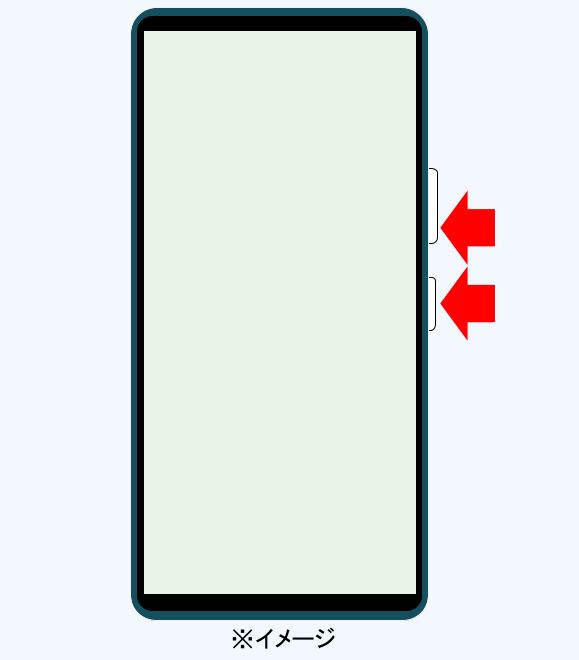
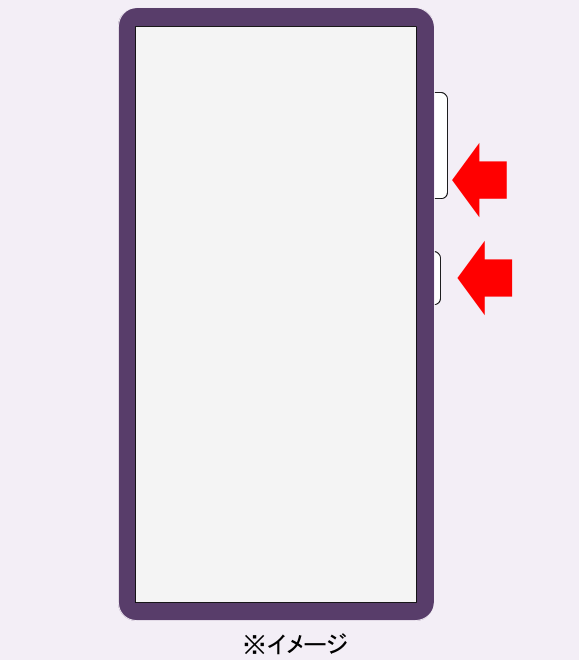
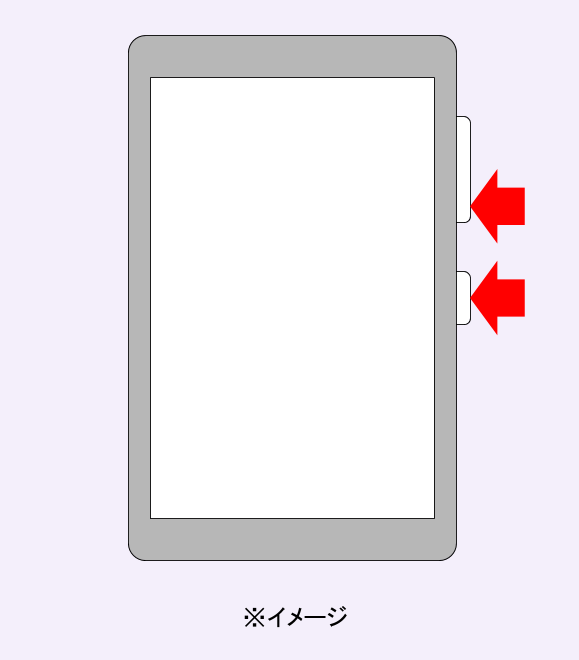
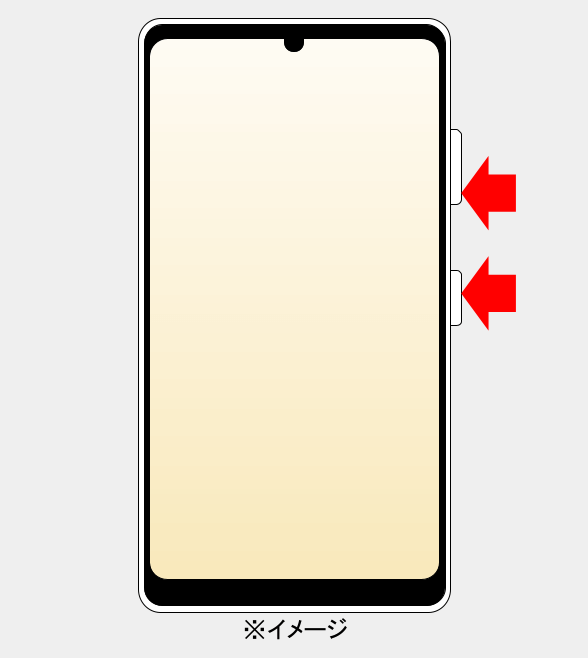
Xperia Ace II SO-41B のスクリーンショットの方法は「電源キー」+「ボリュームキー 小」を同時 長押しになります。また、タスクボタン(アプリ履歴ボタン)をタップすると表示されるメニューに「スクリーンショット」という項目がありタップすることで選んだアプリ履歴の画面をスクリーンショットすることもできます。

操作・設定

Xperia 5 III SO-53B スクリーンショット方法

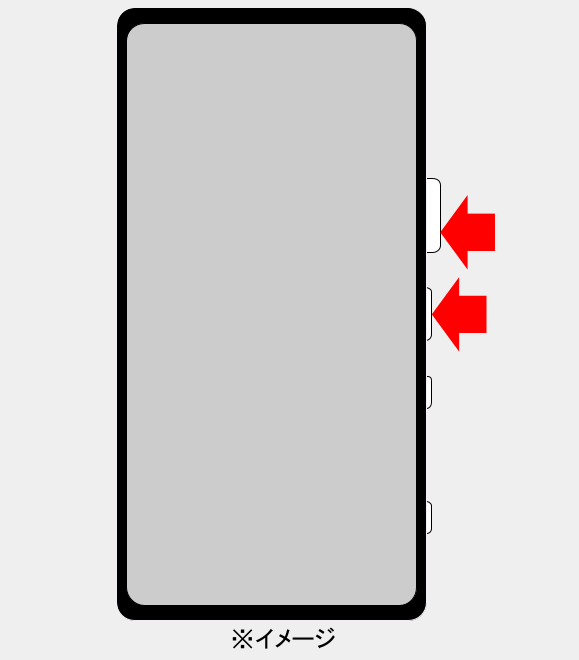
Xperia 5 III でスクリーンショットを撮る方法をご紹介します。スクリーンショット撮影手順は「音量キー 下」+「電源キー」同時 長押し となります。また、Xperia 5 III ではタスクボタンをタップして「スクリーンショット」をタップするとスクリーンショットが撮影されます。
操作・設定

Xperia 1 III SO-51B スクリーンショット方法

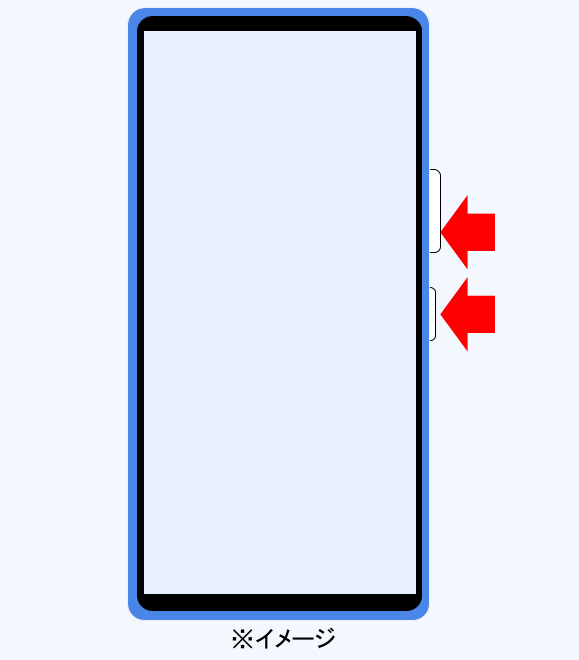
Xperia 1 III SO-51Bのスクリーンショット方法は、「電源キー」と「ボリュームキー 小(音量キーの下)」を同時に「一秒以上長押し」します。スクリーンショットの手順は Android スマートフォンに多い方法なのですぐに覚えられると思います。
操作・設定

Xperia 10 III SO-52B スクリーンショット方法

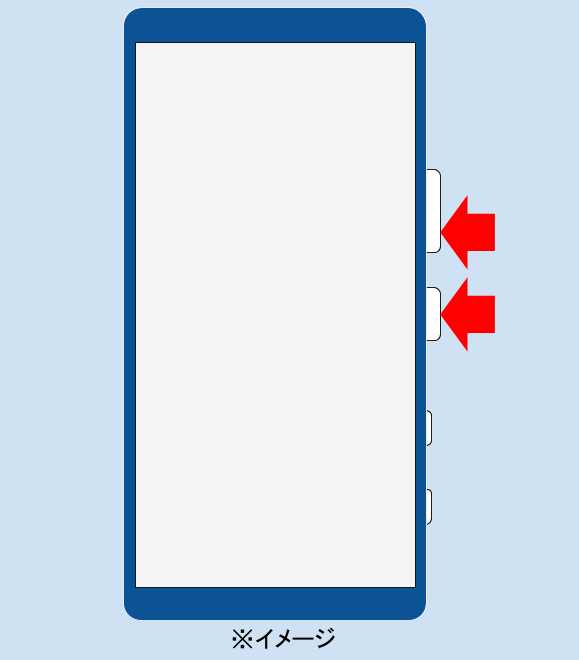
Xperia 10 III SO-52B のスクリーンショットは「電源キー」と「音量キー(小)」の同時 長押し で、撮影できます。この機種もいままで通りの方法でスクリーンショットできます。ただし、一部、アプリでは著作権などの諸事情でスクリーンショットできない画面があることも覚えておきましょう。
操作・設定

Xperia 5 II SO-52A スクリーンショット

Xperia 5 II のスクリーンショット手順は2つあるので解説していきます。サイドキーを使う方法 1.スクリーンショット撮影したい画面を表示させます。2.「音量キー 下」と「電源キー」を同時に「一秒以上長押し」します。電源メニューを使う方法 1.スクリーンショット撮影したい画面を表示させます。2.「電源キー」を長押しします。3.「画面の保存」をタップします。
操作・設定

Xperia 1 II SO-51A スクリーンショット

1.スクリーンショットしたい画面を表示させておきます。2.「ボリュームキー 小」と「電源キー」を同時に「一秒以上長押し」します。5G対応になってもいままでと同じ方法でスクリーンショットが撮れるのは嬉しいですね。ちょっとしたことなんですがこういう細かいところが今まで通りだとホッとしますよね。
操作・設定

Xperia 1 SO-03L スクリーンショット

Xperia 1 SO-03L と Xperia Ace SO-02L のスクリーンショット方法を説明します。「ボリュームキー 小」+「電源キー」同時に一秒以上長押しでスクリーンショット撮影ができます。撮ったスクリーンショット画像はアルバムアプリ等からみることが出来ますよ。
操作・設定

Xperia XZ3 SO-01L スクリーンショット

【Xperia XZ3 スクリーンショット方法】「ボリュームキー 小」と「電源キー」を同時に「一秒以上長押し」です。これでスクリーンショットが撮れます。Xperia XZ3 も他の Xperia シリーズと同じです。また、電源キーの長押しメニューからもスクリーンショットできます。
用語など

指紋センサー(指紋認証)の設定方法

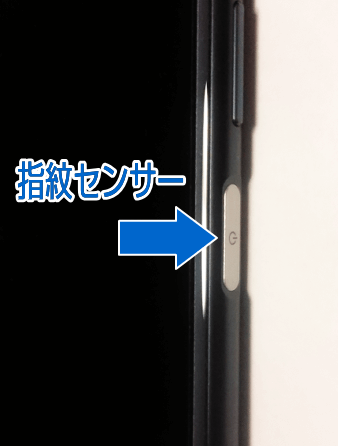
指紋認証による画面ロック解除の設定方法を説明します。センサーに指(指紋)を触れるだけで画面ロックが解除されるのでとても便利です。指紋認証は画面ロック解除だけではなく対応しているアプリのログイン認証方法として使えたり、一部サービスの決済方法にも使えます。※指紋認証に対応している機種のみ設定可能です
操作・設定

スマホ ホーム画面の時計の変更

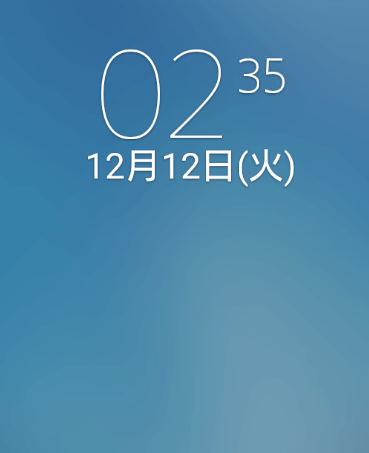
時計のデザイン変更方法 | Android スマホのホーム画面「時計ウィジェット」の変え方を説明します。Xperia の場合ですが時計のデザインを変えるにはウィジェットそのものを新しく設置しなくてはなりません。設定でデザインを変えるのではなく、好みのデザインの時計ウィジェットを選んで設置することになります。