
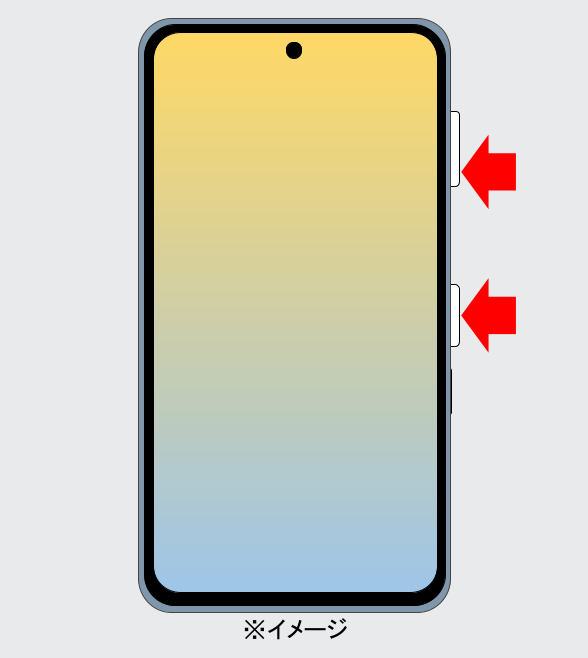
AQUOS sense10 SH-53F のスクリーンショット方法は、
「電源キー」+「音量DOWNキー」の同時押しです。
同時長押しではなく「同時に短く」押す でスクリーンショットが撮れますよ。
スクリーンショット画像は Google フォトなどの画像閲覧アプリで確認できます。
スポンサーリンク【AQUOS sense10 SH-53F スクリーンショット手順 詳細】
AQUOS sense10 のサイドキーを使った 一般的なスクリーンショット撮影方法から説明します。
1.スクリーンショットしたい画面を表示させておきます。
2.本体右側の「電源キー/指紋センサー」と「音量DOWNキー」を同時に「短押し」します。
3.スクリーンショットが撮影されます。
スクリーンショットを撮ると、画面左下にサムネイル画像が表示されます。
編集ボタン(鉛筆アイコン)や共有(共有アイコン)をタップすることで撮影したスクリーンショットの画像編集やSNS投稿などが可能。
キャプチャ範囲を拡大(上下矢印)が表示される場合は、範囲を指定して縦に長いスクリーンショットを撮ることができます。
※必要ない場合は、左右にスワイプすればサムネイルはすぐに消せます。
注意:スクリーンショットしたい画面によっては「著作権保護などの理由」からスクリーンショットできない場合があります。
【タスクボタンを使ったスクリーンショット方法】
タスクボタン(アプリ履歴ボタン)からスクリーンショットを撮ることができます。
1.タスクボタンをタップします。
2.アプリ履歴が表示されるので、スクリーンショットしたいアプリ画面をスワイプして選びます。
3.アプリ履歴の上にあるアプリアイコンをタップします。
4.スクリーンショットをタップして撮影します。
スクリーンショットは、すぐに撮影したいのですが仕様変更で、ひと手間かかるようになってしまったのが残念ですね。
【Clip Now を使ったスクリーンショット方法】
AQUOS sense10 SH-53Fでも「Clip Now(クリップナウ)」という独自機能でスクリーンショットできる方法が使えます。
Clip Nowを使うためには初期設定が必要なので、予め設定しておきましょう。
「設定」→「AQUOS トリック」→「Clip Now」から「ON」にしておきます。
1.スクリーンショットしたい画面を表示させておきます。
2.画面右上、または左上をロングタッチ(長押し)します。
3.バイブが鳴ったら「指を離す」ことでスクリーンショット撮影できます。
意図せず Clip Nowが作動してしまったら、「×」アイコンまで指をスライドして離すことでスクリーンショットをキャンセルできます。
無理に使う必要はありませんが、AQUOS シリーズには昔からどんどん進化している機能なので使いこなせるようになっておくと便利でしょう。
【キャプチャ範囲を拡大 で長いスクリーンショットも撮れる!】
サムネイル画像が表示されている間、メニューに「キャプチャ範囲を拡大」と表示される場合に「キャプチャ範囲を拡大」をタップするとスクリーンショットの範囲をドラッグ&ドロップで指定することができます。
その後「保存」をタップで範囲指定したスクリーンショット画像も保存できます。
ウェブページなど縦に長いスクリーンショットも撮影できます。例えば、料理サイトのレシピのページなどを拡大スクリーンショットで撮影して、あとで縦に長いスクリーンショットを画面メモのように見ることができます。数枚にわたる普通のスクリーンショットを保存して見るより効率的ですね。
撮影サイズに限界こそありますが、ウェブサイトをそのまま画像として保存できるので、画面メモとして使えるのが嬉しい機能です。
【まとめ & 筆者のちょっと一言のコーナー】
AQUOS sense10 SH-53F でのスクリーンショットは、他のAndroidスマートフォンと同じく電源ボタン+音量DOWNキーで撮れます。
AQUOSシリーズを長年ご愛用されている方にとっては、新しい機種に買い替えても、迷うことなくスクリーンショットできますよ。
AQUOS sense10 SH-53F は、ドコモが発売する使いやすさ重視のスマートフォンです。約6.1インチのPro IGZO OLEDディスプレイを搭載しており、文字も画像もくっきり見やすいのが特徴。
おすすめユーザーは「スマホを初めて使う/乗り換えを考えているスマホ初心者・中級者の方」です。複雑な機能も多すぎず安心感があります。また、「大きすぎず、重すぎないスマホがいい」という方にも向いています。
また、個性的なカメラ周りのデザインに好感を持てる方にもおすすめかと。
一方、プロ並みにゲームを高グラフィック設定で楽しみたい方や、最先端機能・特殊な使い方(動画編集・クリエイティブ用途)にこだわる方には不向きです。AQUOS sense10 SH-53Fは、超ハイスペックモデル(フラッグシップ級)とは異なります。最新3Dゲームを常に“最高設定”で遊びたいなら、別モデルも視野に入れましょう。
サイズは約149×73×8.9mm、重さは約166gと、片手でも持ちやすい、程よいサイズの大きさになっています。
最近の機種にしては、お値段もお手頃なので気になる方は、以下の各販路(購入するお店)の価格一覧表でチェックしてみてください。
バッテリーは5,000mAhと大容量で、ディスプレイや省エネ機能の組み合わせにより長時間の使用に対応しています。スマホをよく使う人でも安心の電池持ちです。
カメラは約5,030万画素のアウトカメラを採用し、大型センサーに加えて光学式手ブレ補正にも対応。風景や夜景をきれいに撮影しやすい点が特徴です。インカメラも約3,200万画素と高精細。
また、この価格帯のスマホとしては嬉しいステレオスピーカーを装備!スマホ単体でもしっかり音楽や動画の音を楽しめます。
防水(IPX5/IPX8)、防塵(IP6X)、さらにMIL規格の耐久試験もクリアしており、日常のちょっとした水濡れや衝撃にも強い設計です。
おサイフケータイ、指紋・顔認証、ワイヤレス充電など、便利な機能もひと通り備わっているので、スマホを「実用的に使いたい」という方が望むであろう機能はしっかりあるのが、この機種の特長のひとつです。
扱いやすく性能も必要十分なため、スマホ初心者でも安心して使い始められる一台です。
スポンサーリンク

コメント