Galaxy Z Fold7 SC-56F のスクリーンショットは、
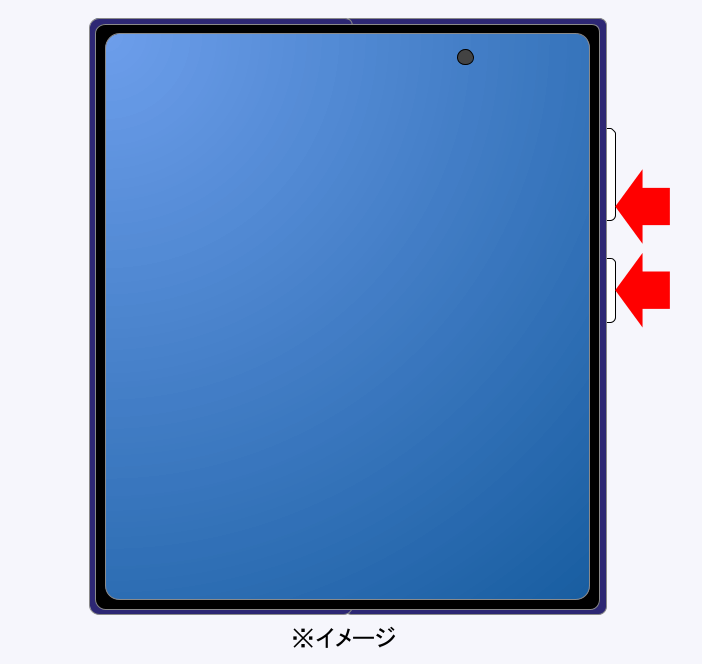
本体右側「音量 DOWNキー」+「サイドキー(電源キー)」の同時短押し
となっています。
開いている大画面では、「かなり押しにくい」ですが頑張りましょう。
スマホを閉じた状態でも、同じ操作でスクリーンショットが可能です。
※Galaxy シリーズではスクリーンショットのことを「スクリーンキャプチャ」と呼びます。
スポンサーリンク【Galaxy Z Fold7 SC-56F スクリーンショット手順 詳細】
Galaxy シリーズではスクリーンショットのことを「スクリーンキャプチャ」と呼びます。この記事ではわかりやすくするため「スクリーンショット」という一般的な名前で解説していきますね!
スクリーンショットは、メインディズプレイ、カバーディスプレイ(外側の画面)両方で同じ操作になります。
1. 画面上にスクリーンショットを撮りたい画面を表示させます。
2. 本体の右側にある「音量DOWNキー」と「サイドキー(電源キー)」を「同時に短く」押します。
3. スクリーンショットが撮影されます。
長押しではなく、同時に「短く」押してください。
ただ、大画面の状態だと指が届きにくいので、ボタンが押しにくい機種であるのは間違いないです。
購入をご検討の方はスクリーンショット撮影を試してみることを強くおすすめします。
保存されたスクリーンショット画像は「ギャラリー」や「Google フォト」等の画像閲覧アプリから確認できますよ。
【ご注意】スクリーンショットする画面によっては著作権保護などの理由で撮影できない場合があります。
◆カバーディスプレイもスクリーンショットできる!
Galaxy Z Fold7 SC-56Fは、大画面を閉じたときに使う、カバーディスプレイも普通のスマホのようにスクリーンショット撮影が可能です。
カバーディスプレイはサイズ的に、普通のスマホと同じように使えるため、スクリーンショットを利用する機会も多いかと思います。
操作方法は同じく「音量DOWNキー」と「サイドキー(電源キー)」を「同時に短く」押すだけで、普通サイズのスマホと同じようにスクリーンショットが撮れます。
Galaxy Z Fold7 SC-56Fは本体がだいぶ薄くなったので、折りたたんだ状態で普通のスマホのように使いやすくなっています。ぜひ、スクリーンショットも活用していきたいですね。
【その他のスマホ機種のスクリーンショット方法】
こちらに近年、発売された docomo のスマホ機種のスクリーンショット方法を載せてあります。
さらに過去の機種を調べたいときはコチラのページを参考にしてみてください。最近はキャリアによる違いもなくなってきたので操作方法は、ほぼ変わらないと思います。
・スクリーンショット機種別まとめページへどうぞ。
【まとめ & 筆者のちょっと一言のコーナー】
Galaxy Z Fold7 SC-56Fのスクリーンショットは「音量DOWNキー」+「サイドキー(電源キー)」の同時短押しです。
「大画面のメインディスプレイ」と「閉じたときのカバーディスプレイ」は同じ操作でスクリーンショットが可能となっています。
なんと!閉じたときの厚さが約「8.9mm」のGalaxy Z Fold7 SC-56F!
カメラ部分こそ出っ張っていますが、折りたたみスマホで、8.9mmという信じられない薄さを実現したのは「素晴らしい!」という言葉以外出てきません。
まさか前モデルから、さらに薄くできるとは技術の進化は恐ろしいものです。さすがに重さこそ約215gありますが、ハイエンドモデルのスマホなら特別驚くような数値でもないはず。
そもそも、この機種は開いて大画面をタブレットのように使うのが一番の魅力なので、選ぶユーザーからしてみれば重さは二の次でしょう。
さらに閉じたときの「普通のスマホ感」も素晴らしい!(2回目)
薄さが最も効いているのは、この「閉じた状態」なのでしょう。確かにややゴツイですが、これまでの無理やり感がなく、普通のスマートフォンのように扱えるようになったのは大きいです。
Galaxy Z Fold7 SC-56F は、現実的に「普通サイズのスマホ」と「大画面のタブレット」を、ひとつにして持ち運びできるようになった機種だと感じますね。
Galaxy Z Flip7 SC-55Fの記事でも書きましたが、これはサムスンが(おそらく売れなかったであろう)折り畳みスマホを作り続けた結果の集大成です。
画面、カメラ、AI機能、セキュリティーアップデートとあらゆる性能面で問題なく、最新のハイエンドモデルと言える一台。
体感では、前モデルより開閉がしやすくなった印象ですが、それでも閉じる際には画面に指が触れてしまうため、長押しで「ホーム画面追加」になってしまったりと、開閉には少々コツが必要かもしれません。
「ここまで進化したなら買っても後悔しないかも!」と思いましたが、やはりお値段が高額なため決心を鈍らせます。
そうは言っても、他のメーカーのハイエンドモデルと比べてみても、折りたたみ大画面でこの値段は頑張っているほうだと思いますよね?
誰か買ってくれないかしら?
スポンサーリンク

コメント