arrows

操作・設定

arrows Alpha F-51F スクリーンショット方法

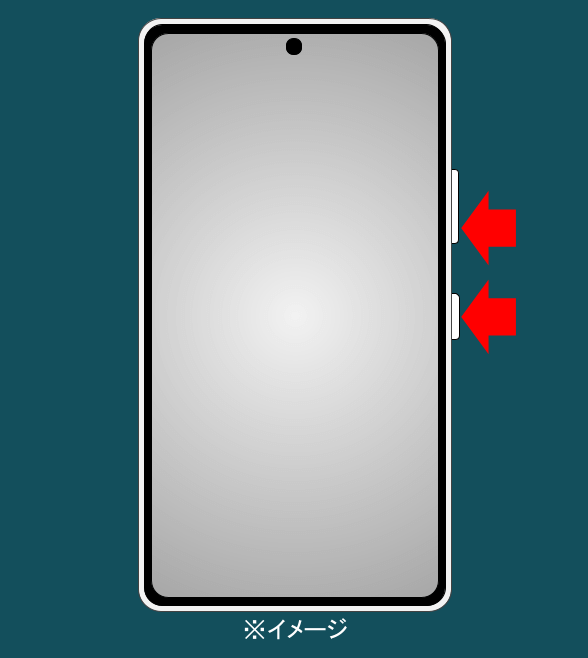
arrows Alpha F-51F スクリーンショット方法は「電源キー」と「音量キーの下」の同時押しで撮影できます。長押しではなく、同時に軽く押せばスクリーンショットが撮れます。

操作・設定

arrows We2 Plus F-51E スクリーンショット方法

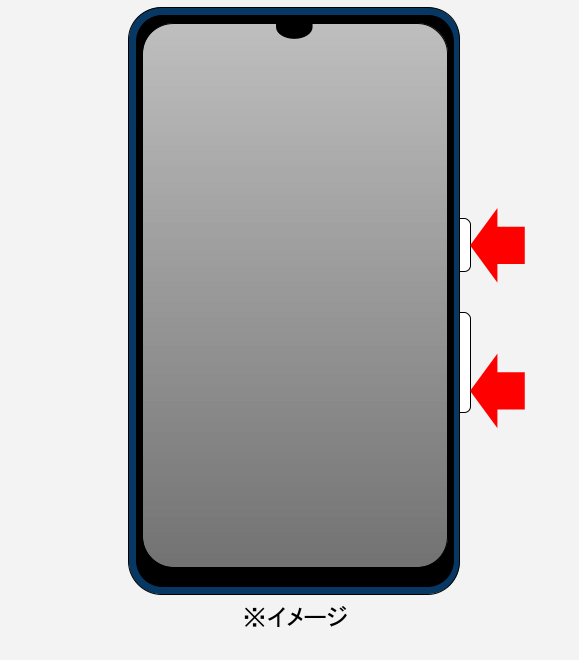
arrows We2 Plus F-51E のスクリーンショット方法は「電撃キー」と「音量(小)」を同時押しです。長押しではなく、同時に短く押せばスクリーンショットが撮影されます。
操作・設定

arrows We2 F-52E スクリーンショット方法

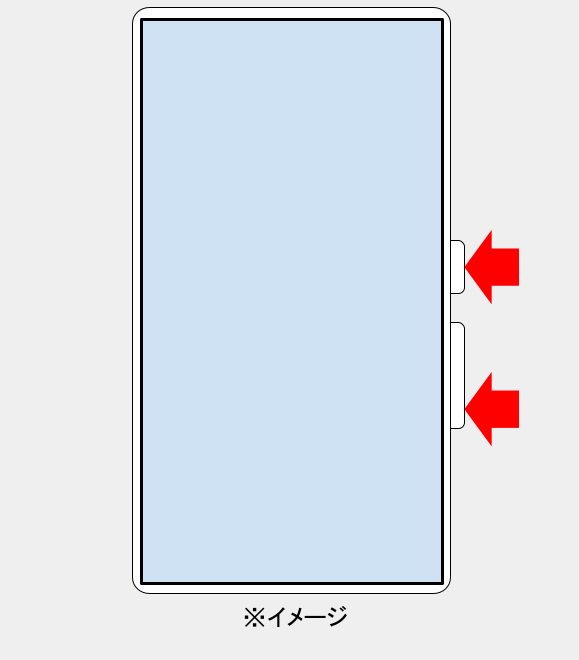
arrows We2 F-52E のスクリーンショット方法を紹介します。「電撃キー」と「音量キーの下」を同時押しで、スクリーンショットできます。長押しする必要はなく、同時に短く押せばOKです。
操作・設定

arrows N F-51C スクリーンショット方法

arrows N F-51C のスクリーンショットの撮り方は電源キー+音量小キーの同時押しです。同時に短く押しましょう。arrows N F-51C ではタスクボタン(アプリの履歴ボタン)を使ったスクリーンショットもできます。
操作・設定

arrows We F-51B スクリーンショット方法

arrows We F-51B のスクリーンショットの方法は電源キー+音量小キーの同時長押しです。また、タスクボタンをタップすると表示されるメニューに「スクリーンショット」という項目があり、それをタップすることで選んだアプリ履歴の画面をスクリーンショットできます。保存された画像はGoogleフォト等で確認できます。
操作・設定

arrows NX9 F-52A スクリーンショット

arrows NX9 F-52A でスクリーンショットを撮る方法。「電源キー」+「音量(小)」を同時長押しで、スクリーンショットを撮影することができます。または、電源キー長押しメニューから「画面の保存」で撮影可能です。一部、アプリなどの画面でスクリーンショット撮影できない場合もあります。
操作・設定

arrows 5G F-51A スクリーンショット

arrows 5G F-51A のスクリーンショット方法は「電源キー」と「音量(小)」を同時に一秒以上長押し です。さらに電源キー長押しメニューからもスクリーンショット可能なのでシーンに合わせて使い分けしましょう。
操作・設定

arrows Be3 F-02L スクリーンショット

「割れない刑事」のCMでお馴染みの arrows Be3 F-02L のスクリーンショットは撮りたい画面を表示しておいてから、本体右側の「電源ボタン」と「音量(小)」を数秒間押すと撮影できます。保存された画像はGoogle フォトなどのギャラリー系アプリから見ることができます。
操作・設定

arrows Be F-04K スクリーンショット

arrows Be F-04K のスクリーンショット方法は「音量(小)」+「電源ボタン」を同時に長押しです。保存された画像はフォトアプリなどで確認できます。