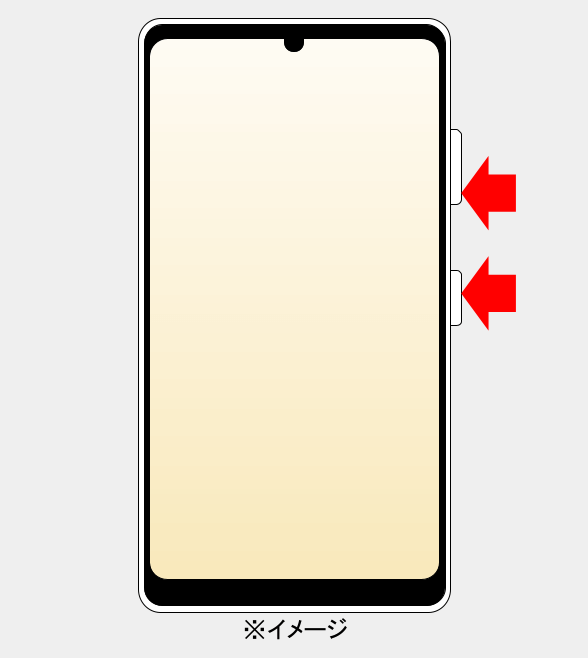
スクリーンショット

操作・設定

Xperia Ace II SO-41B スクリーンショット方法

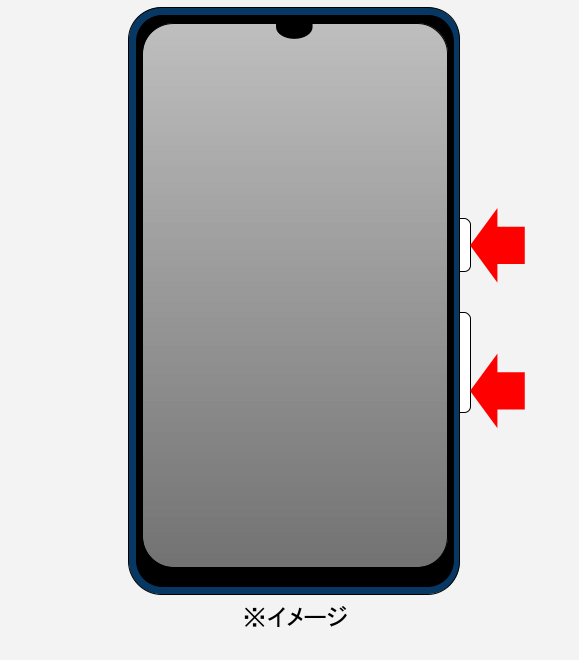
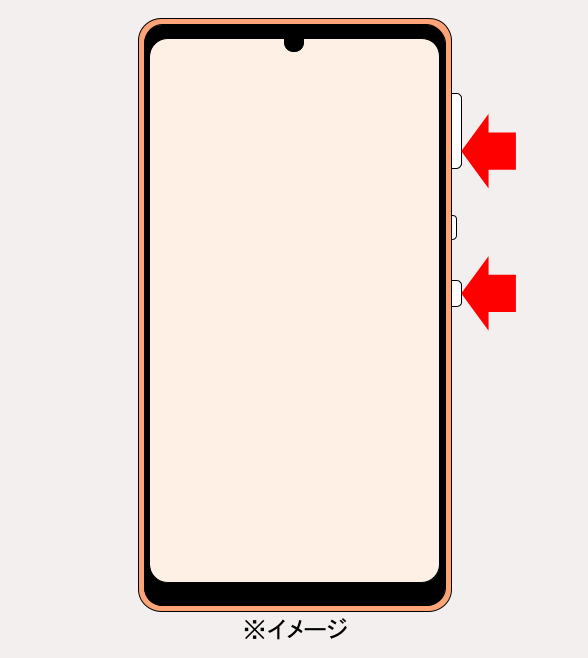
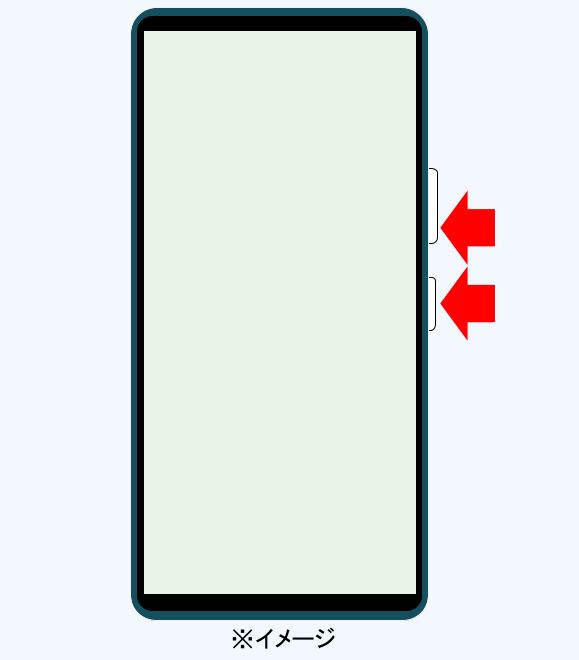
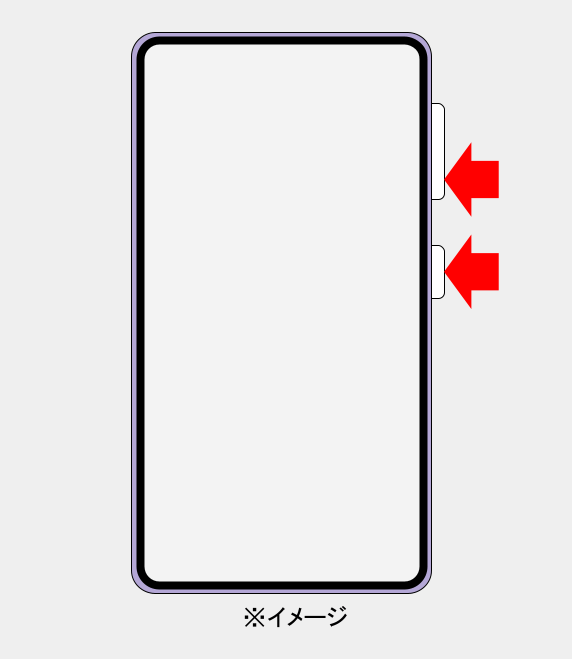
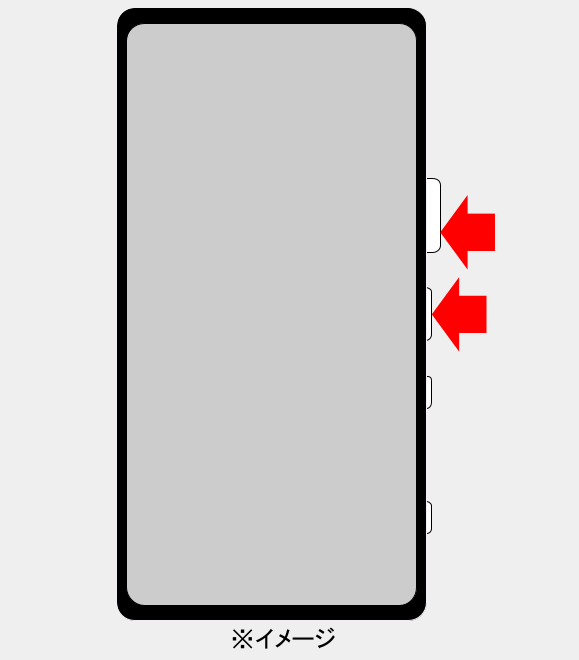
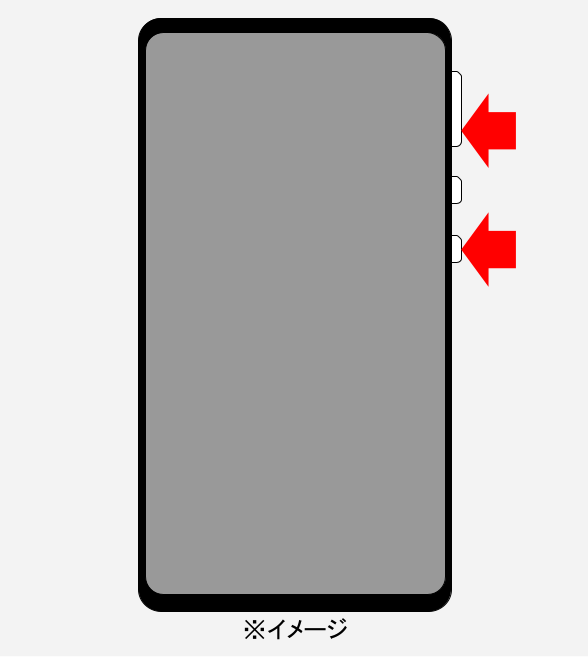
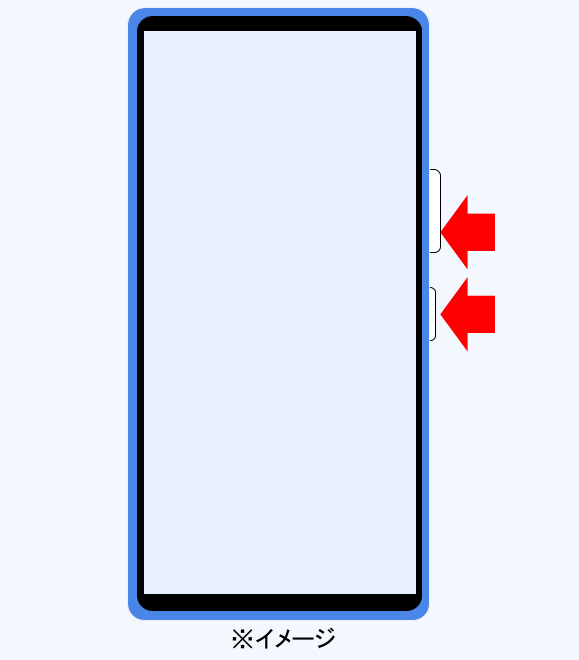
Xperia Ace II SO-41B のスクリーンショットの方法は「電源キー」+「ボリュームキー 小」を同時 長押しになります。また、タスクボタン(アプリ履歴ボタン)をタップすると表示されるメニューに「スクリーンショット」という項目がありタップすることで選んだアプリ履歴の画面をスクリーンショットすることもできます。

操作・設定

arrows We F-51B スクリーンショット方法

arrows We F-51B のスクリーンショットの方法は電源キー+音量小キーの同時長押しです。また、タスクボタンをタップすると表示されるメニューに「スクリーンショット」という項目があり、それをタップすることで選んだアプリ履歴の画面をスクリーンショットできます。保存された画像はGoogleフォト等で確認できます。
操作・設定

AQUOS sense6 SH-54B スクリーンショット方法

AQUOS R6 SH-51B のスクリーンショット方法は「電源キー」+「音量DOWNキー」の同時長押しです。今回はAQUOS sense6 でできるスクリーンショットの方法を3つ、詳しく説明していきます。タスクのメニューからスクリーンショットを撮る方やClip Nowを使った方法も解説します。
操作・設定

Xperia 5 III SO-53B スクリーンショット方法

Xperia 5 III でスクリーンショットを撮る方法をご紹介します。スクリーンショット撮影手順は「音量キー 下」+「電源キー」同時 長押し となります。また、Xperia 5 III ではタスクボタンをタップして「スクリーンショット」をタップするとスクリーンショットが撮影されます。
操作・設定

タスクボタンからスクリーンショットを撮る方法

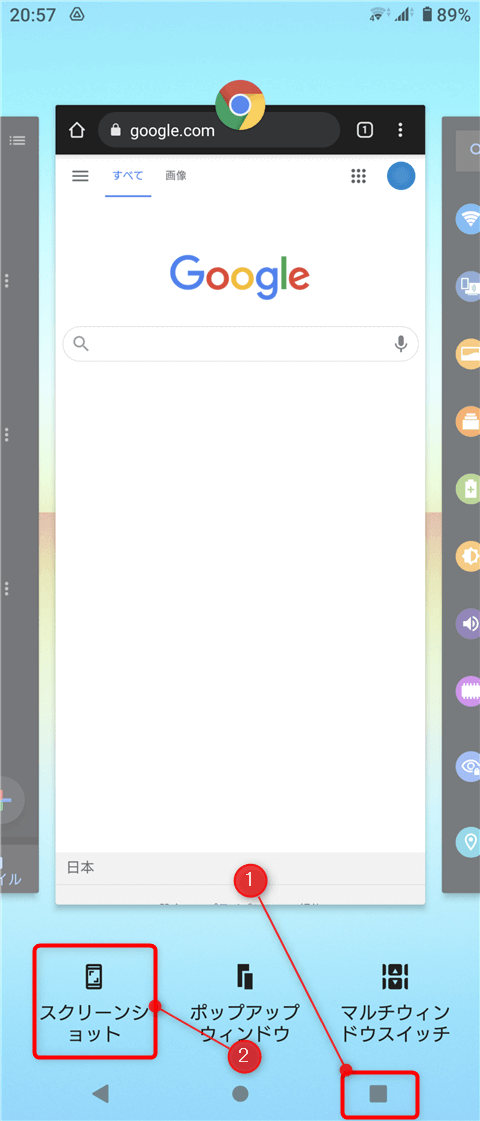
タスクボタンを使ったスクリーンショット方法を解説します。タスクボタンを使うとアプリ履歴画面が表示されますが、Android のバージョンが新しい機種などではそこに「スクリーンショットを撮る項目」が追加されました。このボタンを使ってアプリ履歴からアプリ(の画面)を選んでスクリーンショットを撮ることができます。
操作・設定

Galaxy A52 5G SC-53B スクリーンショット方法

Galaxy A52 5G ではスクリーンショットのことをスクリーンキャプチャと呼んでいます。本体右側の「音量 DOWNキー」+「サイドキー(電源キー)」の同時「短押し」でスクリーンショット撮影できます。長押しではなく、一瞬、同時押しする感じです。
操作・設定

Xperia 1 III SO-51B スクリーンショット方法

Xperia 1 III SO-51Bのスクリーンショット方法は、「電源キー」と「ボリュームキー 小(音量キーの下)」を同時に「一秒以上長押し」します。スクリーンショットの手順は Android スマートフォンに多い方法なのですぐに覚えられると思います。
操作・設定

AQUOS R6 SH-51B スクリーンショット方法

AQUOS R6 SH-51B スクリーンショットの方法は、本体右側の「電源キー」と「音量DOWNキー」を同時に1秒以上押す です。また、AQUOS R6 には「Clip Now」という機能があり、簡単操作でスクリーンショットを撮影することができます。
操作・設定

Xperia 10 III SO-52B スクリーンショット方法

Xperia 10 III SO-52B のスクリーンショットは「電源キー」と「音量キー(小)」の同時 長押し で、撮影できます。この機種もいままで通りの方法でスクリーンショットできます。ただし、一部、アプリでは著作権などの諸事情でスクリーンショットできない画面があることも覚えておきましょう。
操作・設定

Galaxy S21 5G SC-51B スクリーンショット方法

Galaxy S21 5G SC-51B でスクリーンショットを撮る方法をご紹介します。以前のGalaxy シリーズとスクショ方法がちょっと違うので気を付けてください。本体右側の「音量DOWNキー」+「電源キー」の同時短押し でスクリーンショットが撮影できます。