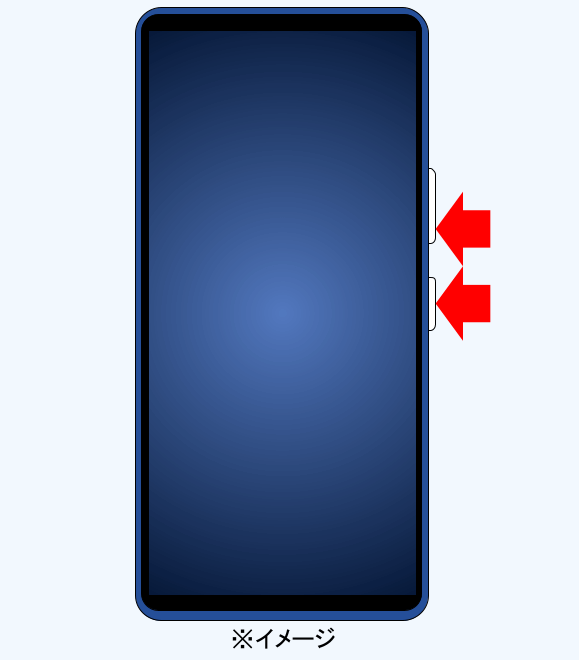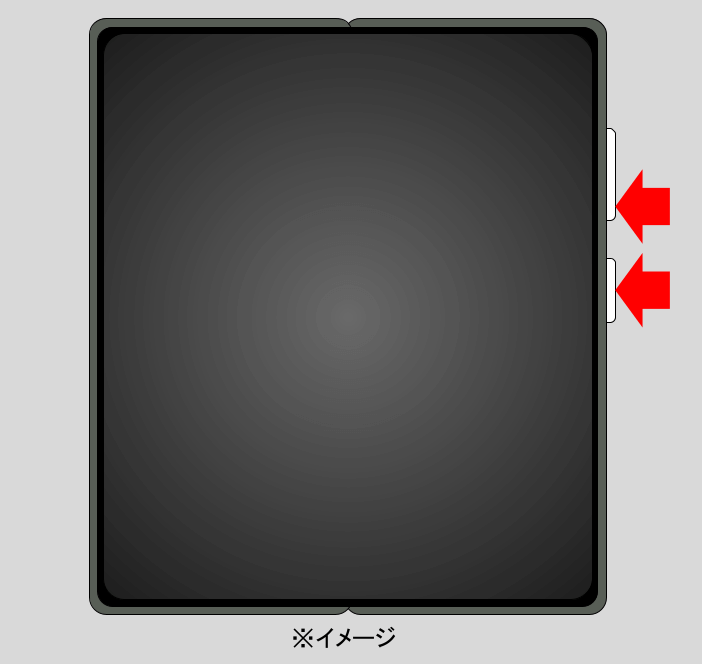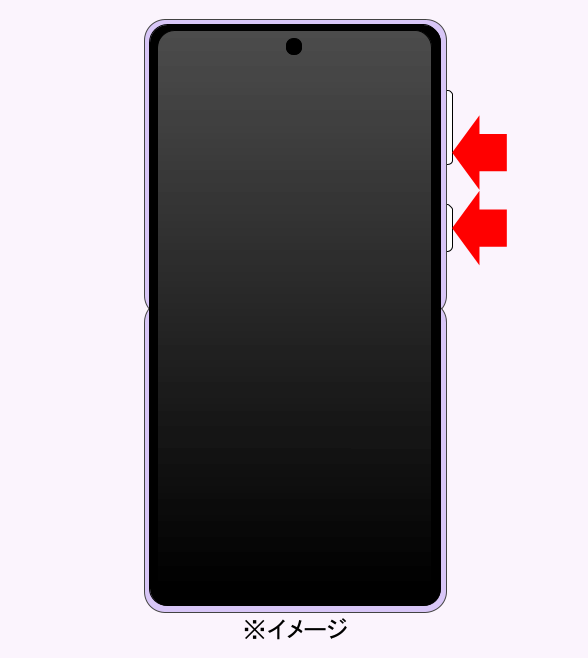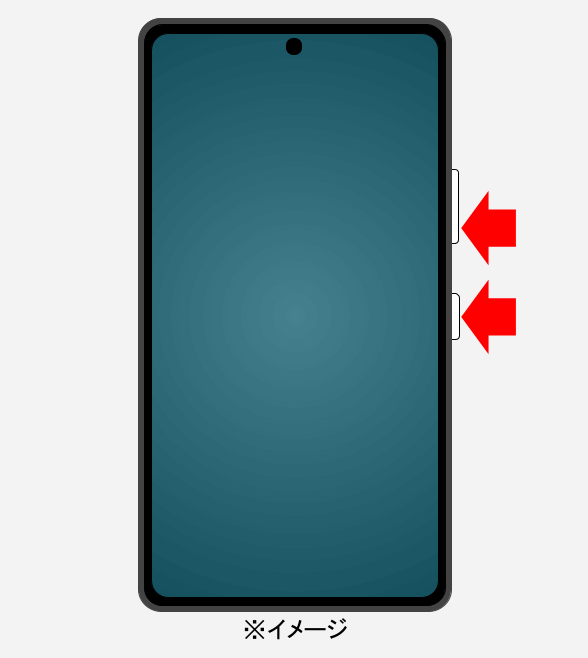
スクリーンショット

操作・設定

Galaxy A54 5G SC-53D スクリーンショット方法

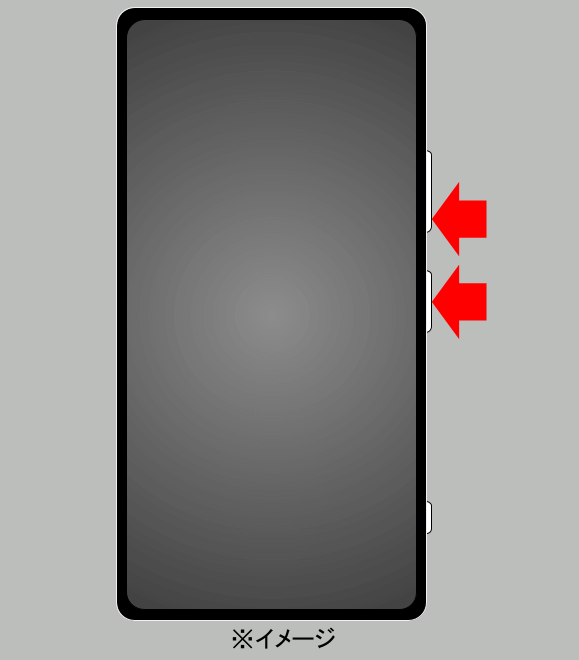
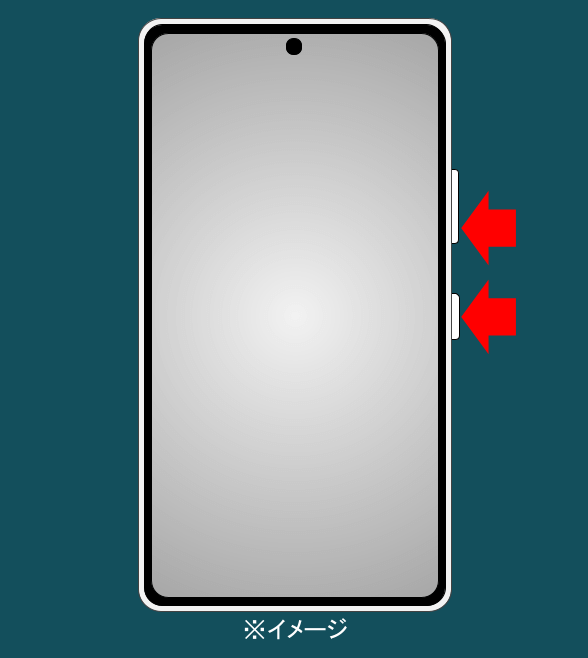
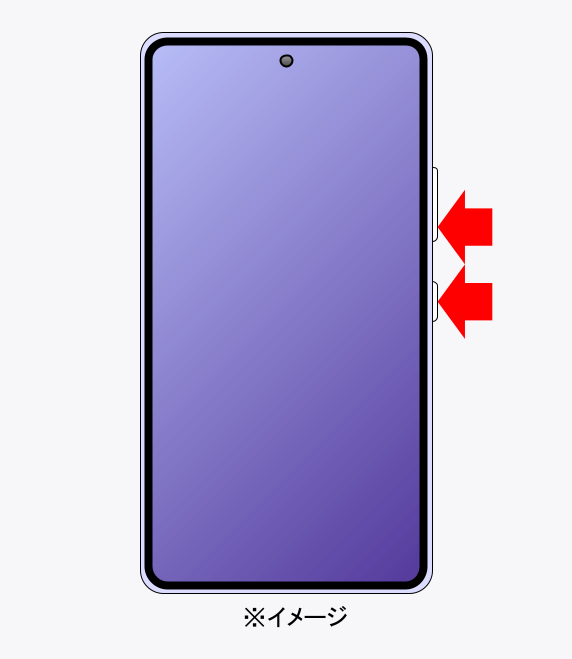
Galaxy A54 5G SC-53D のスクリーンショット方法を説明します。本体右側の「音量 DOWNキー」+「サイドキー(電源キー)」の同時短押しでスクリーンショットできます。同時に短く押すのがポイント!スクリーンショットできない方は「短く」同時押ししてみてね。

操作・設定

Xperia 1 V SO-51D スクリーンショット方法

Xperia 1 V SO-51D のスクリーンショットのやり方は「電源キー」+「ボリュームキー 小」を同時 短押しです。ポイントは同時に「短く」押すことです。長押しではありません。Xperia 1 V SO-51D でスクショできないとお悩みの方はこの記事の手順を確認してみてください
操作・設定

arrows N F-51C スクリーンショット方法

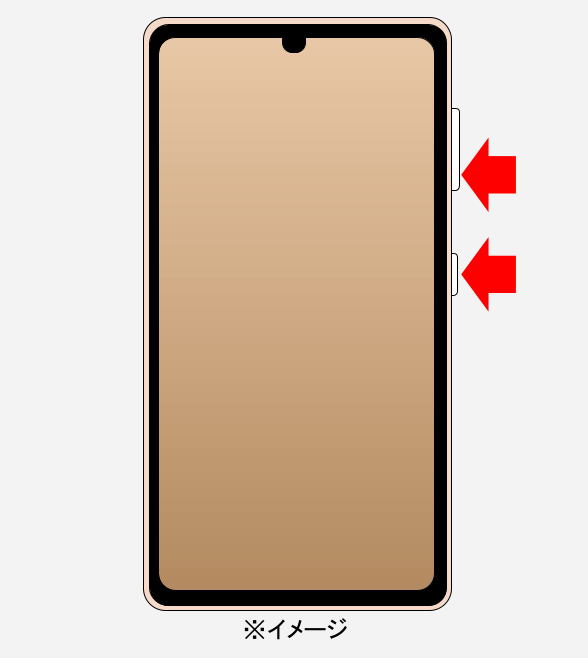
arrows N F-51C のスクリーンショットの撮り方は電源キー+音量小キーの同時押しです。同時に短く押しましょう。arrows N F-51C ではタスクボタン(アプリの履歴ボタン)を使ったスクリーンショットもできます。
操作・設定

AQUOS sense7 SH-53C スクリーンショット方法

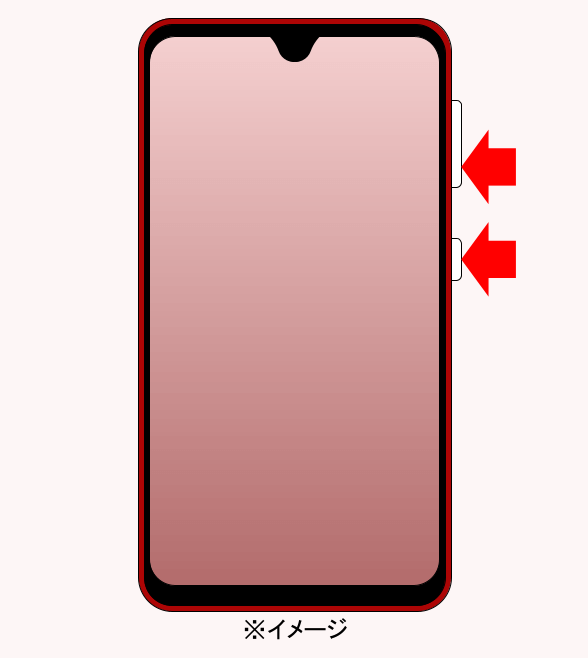
AQUOS sense7 SH-53C のスクリーンショット方法をご紹介します。「電源キー」+「音量DOWNキー(-)」の同時押しでスクリーンショット撮影できます。長押しではなく、同時に「短押し」です。
操作・設定

Galaxy A23 5G SC-56C スクリーンショット方法

Galaxy A23 5G SC-56C のスクリーンショットは本体右側の「音量 DOWNキー」+「サイドキー(電源キー)」の同時「短押し」で撮影できます。Galaxy A23 5G SC-56C ではスクリーンショットのことを「スクリーンキャプチャ」と呼んでいます。
操作・設定

Xperia 5 IV SO-54C スクリーンショット方法

Xperia 5 IV SO-54C のスクリーンショット撮影手順は「音量キー 小」+「電源キー」を同時押しとなっています。同時長押しではなく同時「短押し」になります。しばらく Xperia シリーズを使っていなかったという方は、スクショの方法がちょっと変わったので間違えないようにしてくださいね。
操作・設定

Galaxy Z Fold4 SC-55C スクリーンショット方法

Galaxy Z Fold4 SC-55C のスクリーンショット(スクリーンキャプチャ)の方法をご紹介します。本体右側「音量 DOWNキー」+「サイドキー(電源キー)」の同時短押しでスクリーンショットできます。大きいサイズなので画面を開いた状態ではちょっと撮りにくいかも。
操作・設定

Galaxy Z Flip4 SC-54C スクリーンショット方法

Galaxy Z Flip4 SC-54C のスクリーンショット(スクリーンショットキャプチャ)の方法は本体右側「音量 DOWNキー」+「サイドキー(電源キー)」の同時短押しです。長押しではなく、同時「短押し」なので注意してください。
操作・設定

AQUOS R7 SH-52C スクリーンショット方法

AQUOS R7 SH-52C のスクリーンショットは「電源キー」+「音量DOWNキー(-)」の同時長押しで撮影できます。また、AQUOS R7 SH-52C でもいままでのAQUOS シリーズ同様、Clip Nowでスクリーンショットが撮れます。
操作・設定

Android スクリーンショットの保存先はどこか?

Android スマートフォン/タブレット端末でのスクリーンショットの保存先について説明しますね。スクリーンショット画像の保存先は、多くの機種で内部ストレージの「Screenshots」フォルダになります。